
¿Por qué podrían ser necesarias capturas de pantalla o videos?
Una representación visual de la pregunta ayuda al especialista a comprender con más detalle el contexto necesario para la solución.
A menudo, se necesitan capturas de pantalla o videos para el análisis, y sin este material es técnicamente imposible entender el problema y resolverlo.
Qué podríamos solicitarte:
el enlace a la página con el problema;
tu inicio de sesión en la plataforma educativa;
una captura de pantalla del error;
una grabación de pantalla que muestre el problema
Nada de esto requerirá conocimientos especializados más allá de los de un usuario habitual de PC, pero nos ayudará enormemente a resolver tu caso más rápido.
A continuación explicaremos cómo hacer una captura de pantalla en distintos sistemas operativos y cómo grabar un video de pantalla.
¿Qué debe contener el fragmento perfecto de pantalla?
Es importante para el personal de soporte considerar cada detalle para identificar correctamente el problema y encontrar una solución.
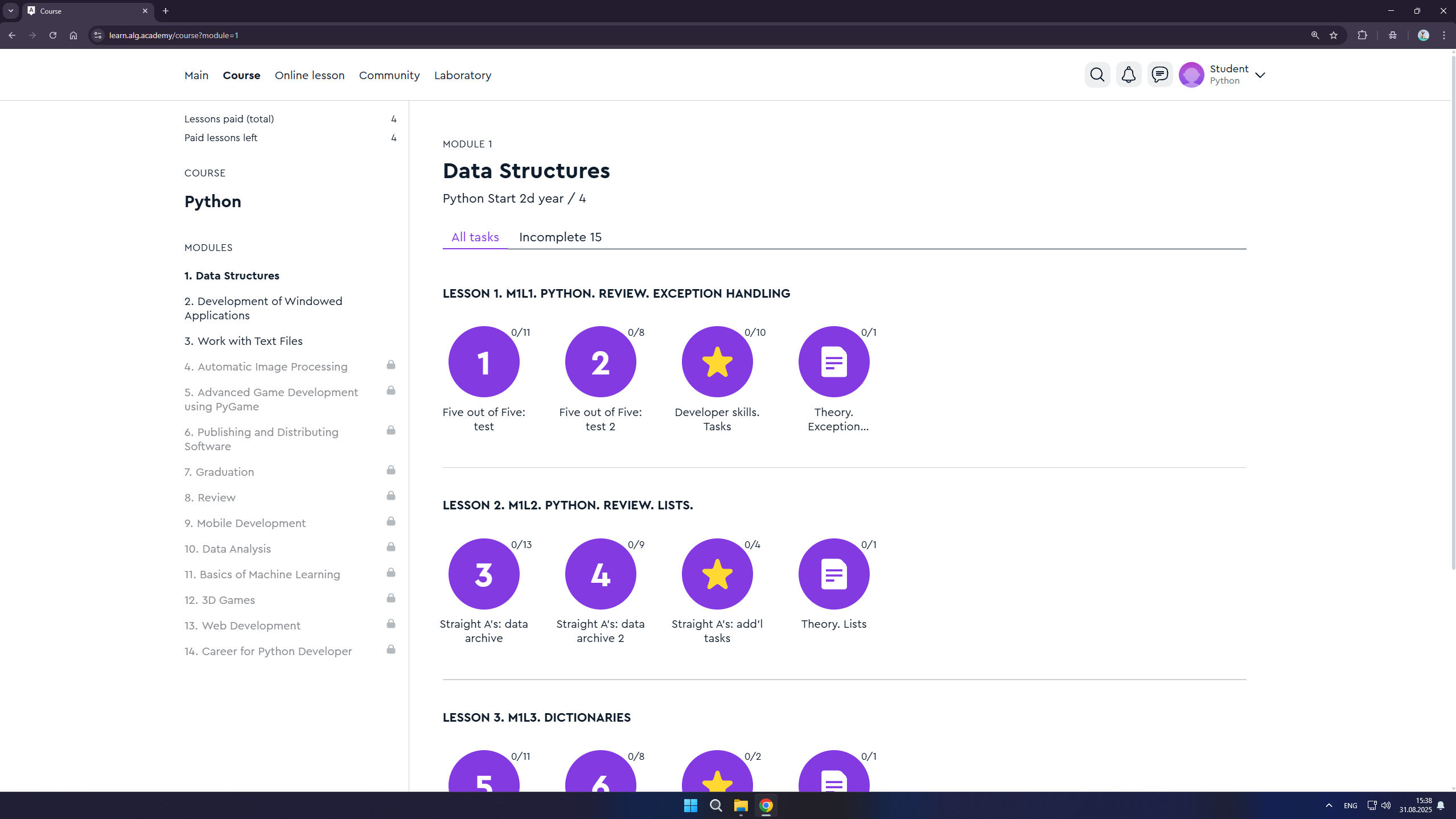
Por eso, es muy importante ver la pantalla completa, sin recortes ni ediciones.
Cómo hacerlo correctamente
Cómo hacerlo incorrectamente:
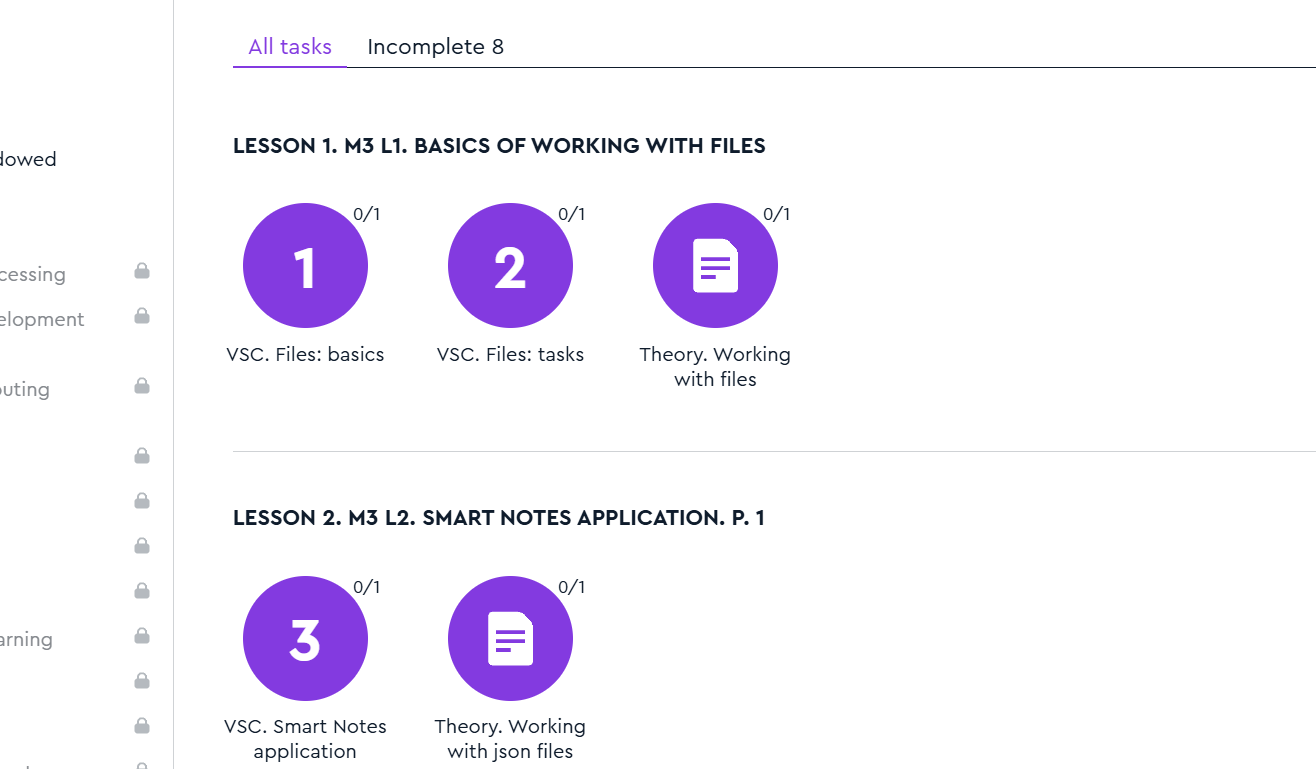
Como puedes notar, en la versión incorrecta el área de trabajo está recortada, y no se ven elementos como el nombre del curso, el enlace, el nombre de usuario y los programas activos en la bandeja del sistema. Todos estos y muchos otros detalles pueden afectar directa o indirectamente el diagnóstico y la posterior resolución del problema.
¿Cómo hacer una captura de pantalla?
Sugerimos instalar el programa unificado Lightshot, que es compatible con cualquier sistema operativo común.
Procede a instalar el programa descargando y ejecutando el instalador desde el enlace: https://app.prntscr.com/en/
Después de instalar el programa, estará disponible para ejecutarse presionando la tecla:
Para Windows: Presiona la tecla Print Screen y selecciona el área deseada de la pantalla.
Para macOS: Presiona la combinación Shift+Cmd+9 y selecciona el área deseada de la pantalla.
Guarda el fragmento de pantalla creado como un archivo y envíalo en el chat con el agente de soporte.

El programa es práctico porque tiene todas las herramientas necesarias para crear una captura completa y además no requiere permisos de Administrador para utilizarlo.
Linux
Por defecto, se hace una captura de pantalla completa usando la tecla Print Screen del teclado. La captura se guardará en la carpeta "Pictures" dentro de tu directorio personal.
En Linux también existen diferentes utilidades para tomar capturas de pantalla. Sin embargo, dado que en este sistema operativo mucho depende de la distribución específica, no las describimos, ya que no es un método universal.
¿Cómo grabar un video de pantalla?
El chat con soporte técnico tiene un límite de tamaño de archivo de 10 MB para cargas. Después de grabar, sube el video a Google Drive o YouTube con el acceso mediante enlace habilitado, y comparte el enlace con el agente de soporte.
Para todas las plataformas
Instala la extensión Loom para el navegador Google Chrome y graba videos de pantalla sin instalar programas adicionales en tu PC.
Windows
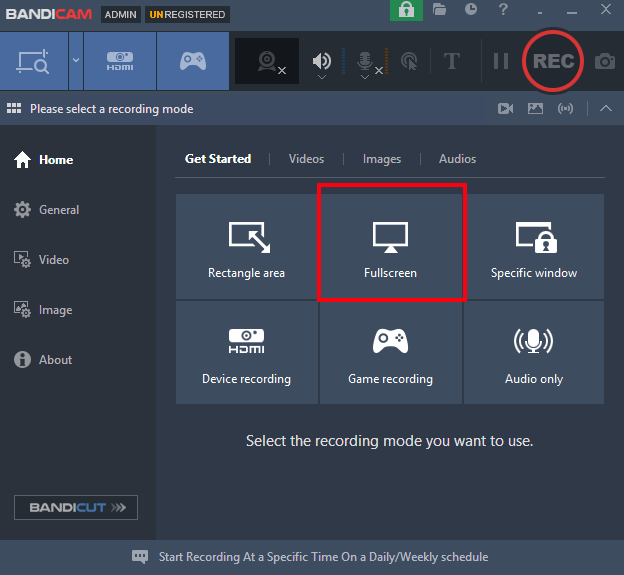
Después de instalar el programa, selecciona el modo "Full Screen" en su interfaz (Captura 1).
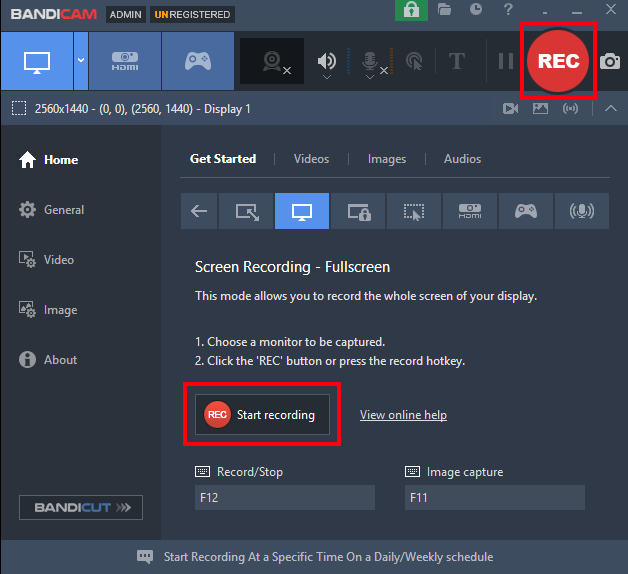
Luego debes iniciar la grabación haciendo clic en el botón "REC". Puedes detenerla haciendo clic en el mismo botón (Captura 2).
Todas las grabaciones se encuentran en la pestaña "Video". De forma predeterminada, los archivos se guardan en: C:\Users\tu_usuario\Documents\Bandicam
MacOS
Programa QuickTime Player
Linux
Programa RecordMyDesktop
Instalación:
sudo apt-get install gtk-recordmydesktop