
General Information
Para que la plataforma de aprendizaje funcione correctamente, se requiere un navegador actualizado. Sin embargo, solo se puede instalar en un dispositivo que cumpla con los requisitos mínimos.
De lo contrario, el navegador no se actualizará y la versión antigua puede no ser compatible con la plataforma o funcionar con errores. Revisa las especificaciones técnicas con antelación.
Ten en cuenta: el único navegador recomendado para trabajar en la plataforma es Google Chrome, actualizado a la última versión disponible al momento de la lección.
Instrucciones para Windows:
En este artículo, cubriremos la instalación de Google Chrome utilizando el navegador estándar Microsoft Edge preinstalado. Puedes usar cualquier navegador que te resulte conveniente.
Abrir Microsoft Edge
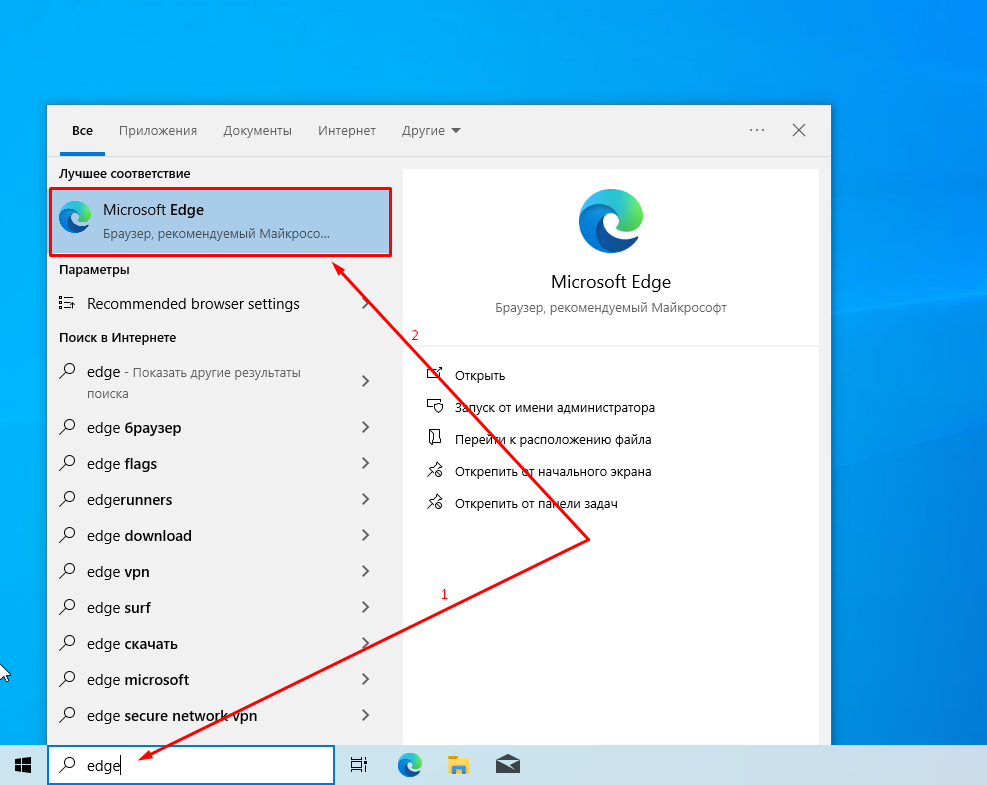
Para abrir el navegador, usa la barra de búsqueda de Windows escribiendo el nombre del navegador en la ventana de búsqueda: edge. Selecciona la opción del programa como se muestra en la captura de pantalla.
Si la ventana de búsqueda está oculta, intenta presionar la combinación de teclas Win + S para abrirla manualmente.
Ir a la página de descarga del programa
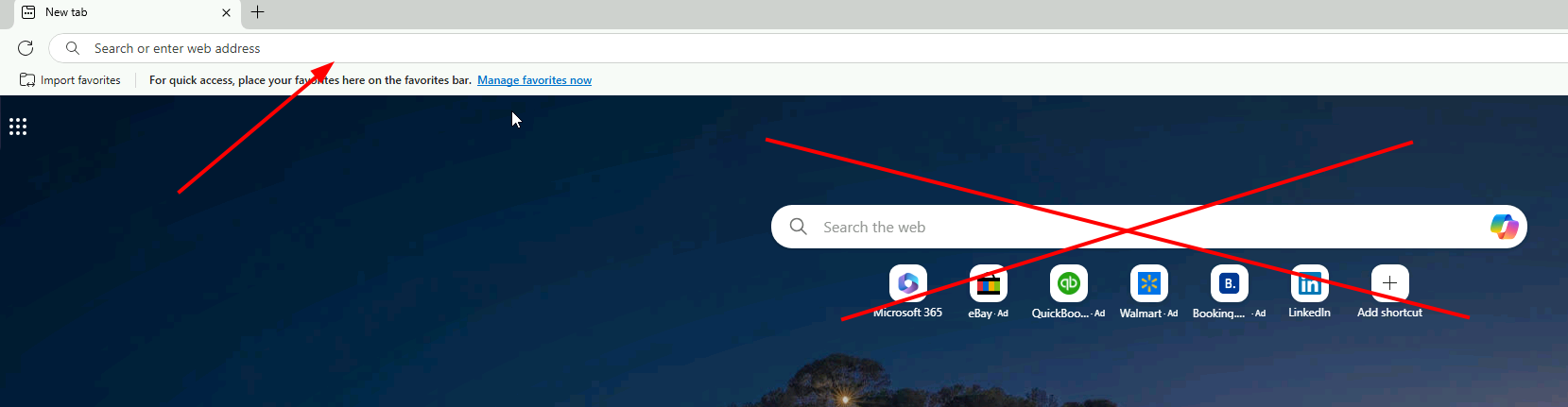
En la ventana del navegador abierta, pega el enlace https://www.google.com/chrome/ en la barra de direcciones y presiona la tecla Enter de tu teclado.
Es importante usar específicamente la barra de direcciones para abrir el sitio, de lo contrario terminarás en una página de resultados de búsqueda.
Descargar el archivo del instalador
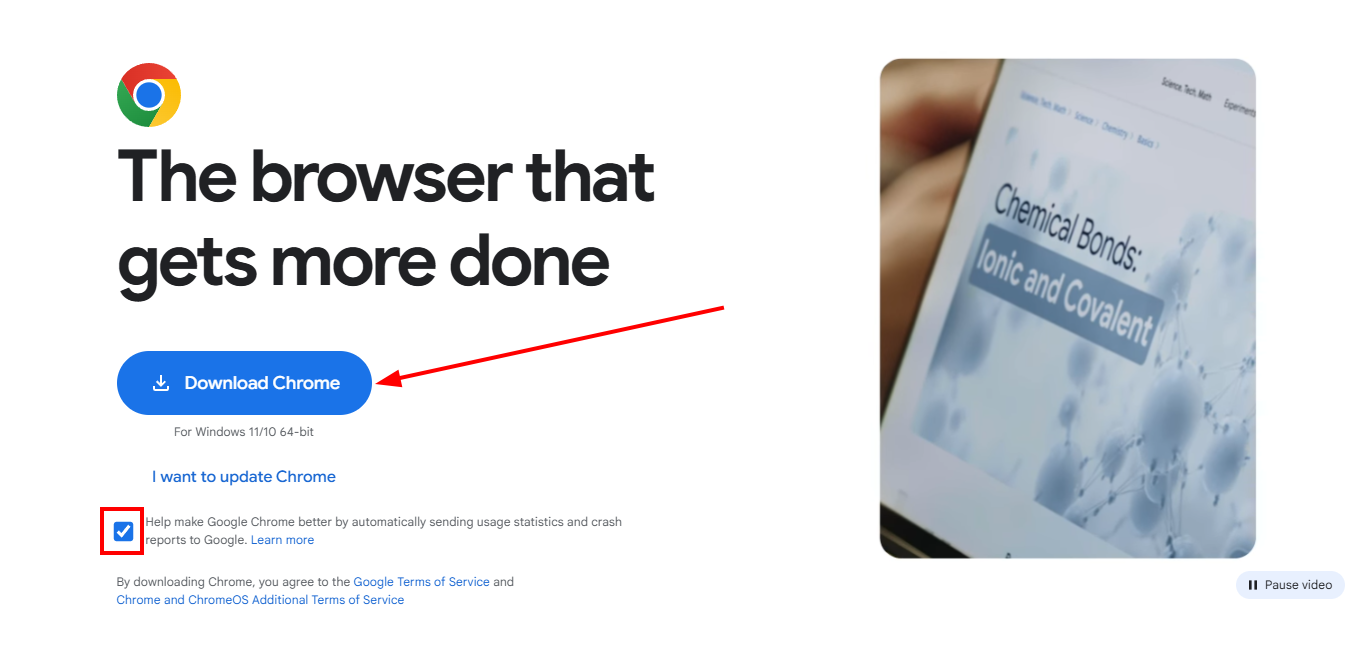
En la página abierta https://www.google.com/chrome/, haz clic en "Descargar Chrome" para iniciar la descarga del programa.
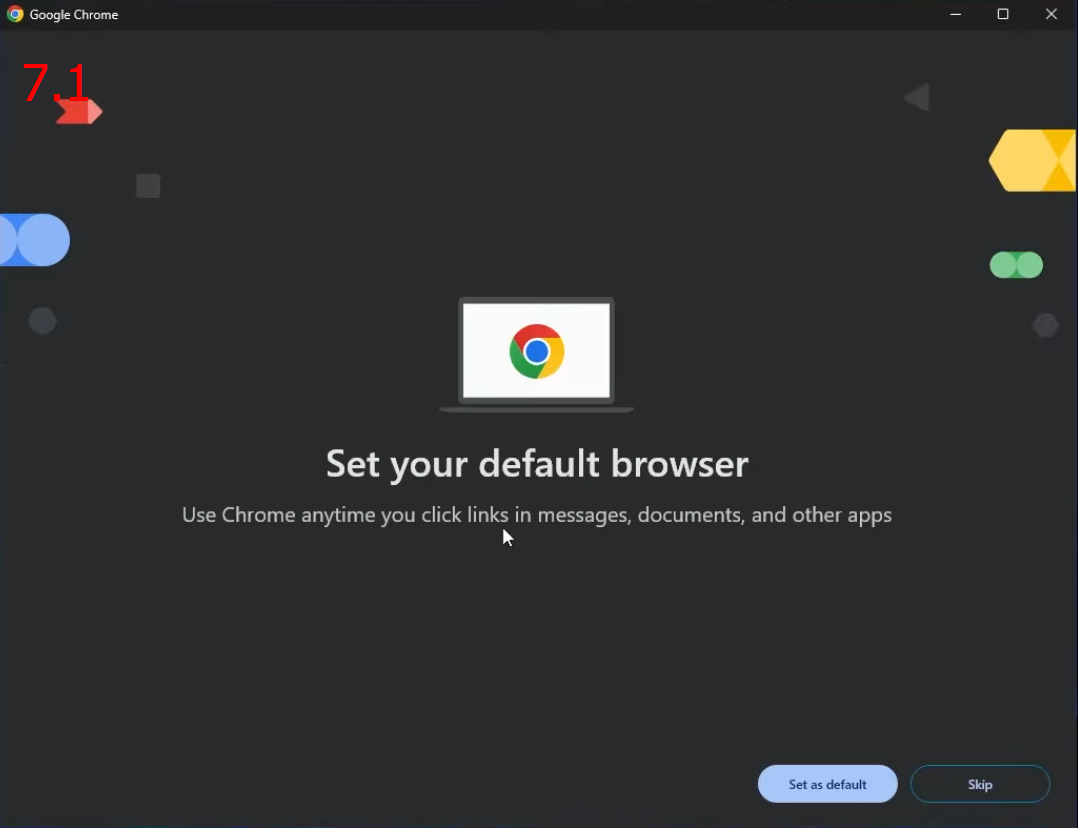
Si lo deseas, puedes desactivar los permisos para participar en la recopilación de datos analíticos y para establecer el navegador como predeterminado.
Esperar a que se complete la descarga del archivo y ejecutar el instalador
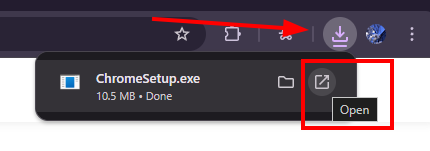
Abre el menú de descargas como se muestra en la captura. Espera a que se complete la descarga y abre el archivo.
Permitir que la aplicación realice cambios en tu dispositivo
Selecciona la opción "Sí" para continuar con la instalación.
Para instalar, debes tener derechos de administrador en el dispositivo.
Si no puedes instalar la aplicación, la computadora podría estar operando en modo S.
Aprende más sobre cómo salir del modo S
Esperar a que la instalación se complete
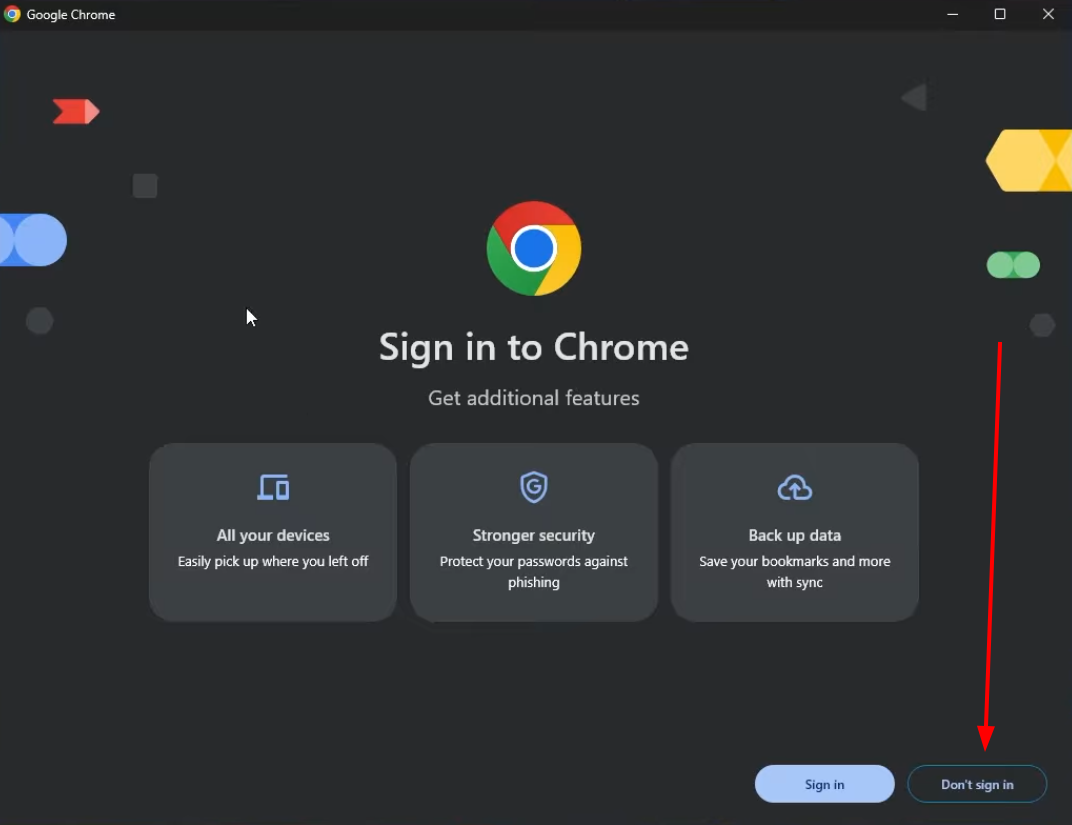
Después de completar la instalación, se abrirá una ventana con el navegador Google Chrome instalado.
En esta etapa, selecciona "No iniciar sesión".
Realizar la configuración inicial del navegador instalado
Foto 7.1 — Acepta o rechaza usar Google Chrome como tu navegador predeterminado.
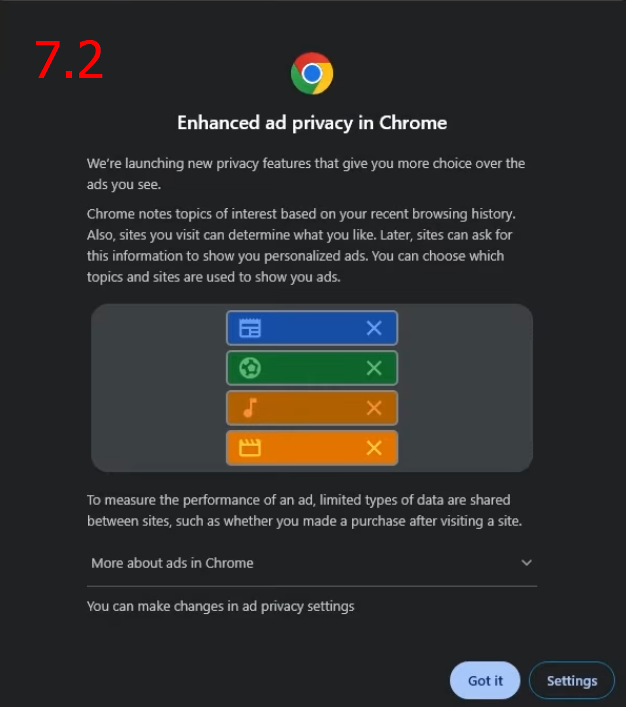
Foto 7.2 — Rechaza ajustar la configuración de privacidad en publicidad.
¡Instalación completada! Puedes empezar a usar el navegador instalado.
Instrucciones para MacOS:
Descargar el archivo de instalación.
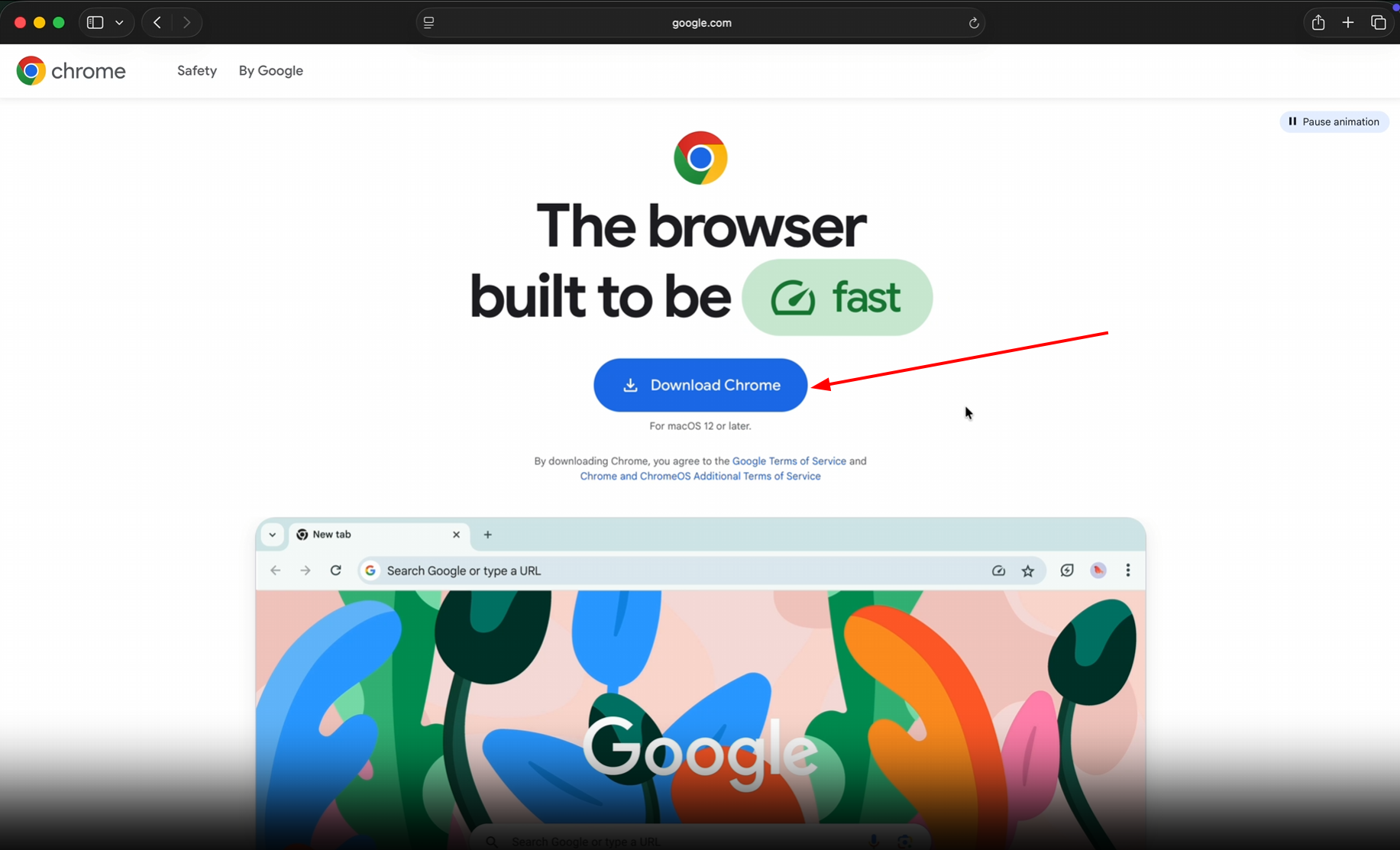
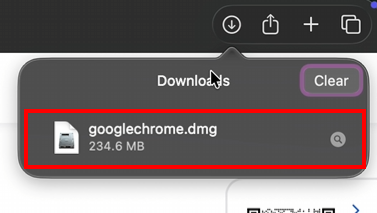
Para ejecutar el archivo de instalación guardado, ábrelo desde las descargas del navegador.
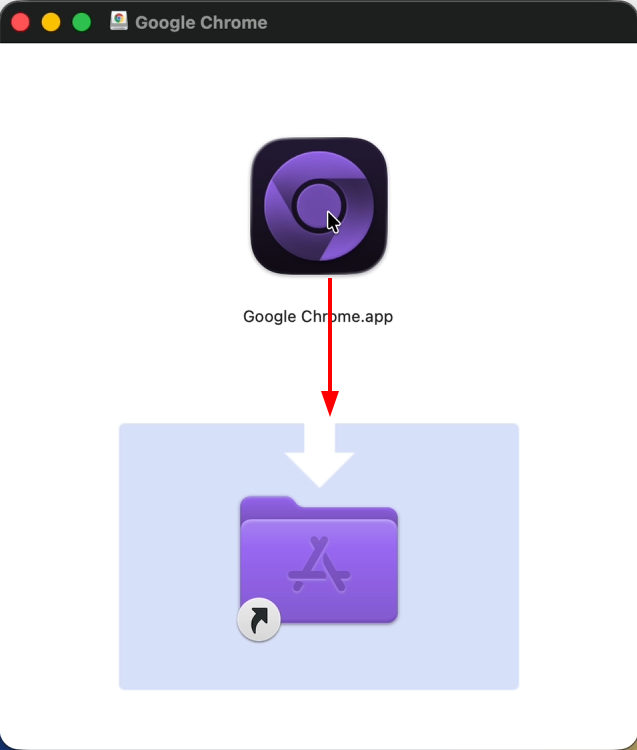
Cuando la instalación se complete, en la ventana que se abra, arrastra el ícono de Google Chrome a la carpeta "Aplicaciones". Chrome se instalará para todas las cuentas de usuario del ordenador.
Si lo deseas, puedes establecer Google Chrome como navegador predeterminado.
Si previamente usaste otro navegador, como Safari u Opera, puedes importar la configuración a Google Chrome.
¡Instalación completada! Puedes empezar a usar el navegador instalado.
If you do not have administrator rights, drag the icon to a location on your computer where you do have rights, such as the Desktop. Google Chrome will then be installed for this account only.
Open Finder.
In the sidebar, click the "Eject" icon to the right of Google Chrome.
Instrucciones para Linux
Aunque Google Chrome puede copiarse a un directorio de usuario local y ejecutarse sin derechos de administrador, recomendamos instalar el programa utilizando el sistema de gestión de paquetes integrado. Esto requiere derechos de administrador durante la instalación.
Descargar el archivo de instalación.
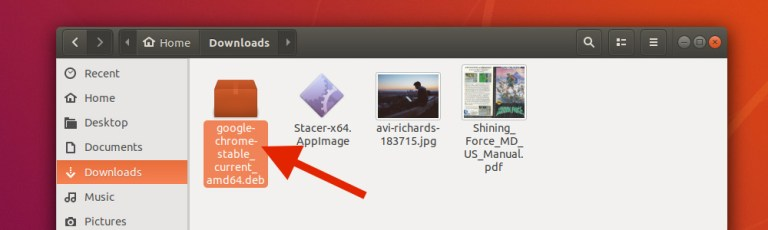
Selecciona "OK" para abrir el paquete o ejecútalo desde descargas.
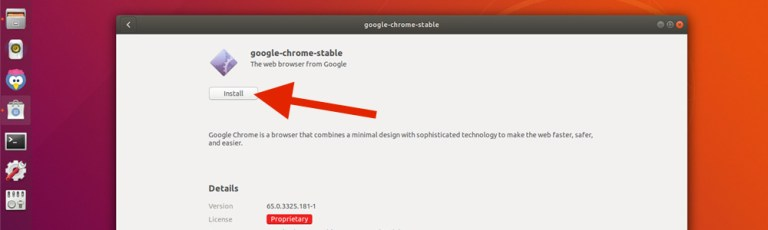
Haz clic en el botón Instalar paquete.
Abre el paquete en el gestor de aplicaciones. Por defecto, el paquete puede abrirse en un gestor de archivos comprimidos.
Sigue las instrucciones del gestor de aplicaciones.
Después de configurar todos los parámetros, se abrirá la ventana del navegador. Durante el primer inicio de Google Chrome, aparecerá un mensaje indicando que puedes buscar desde la barra de direcciones usando Google Search, también conocida como omnibox.
Para abrir el navegador, ve a Aplicaciones → Internet → Google Chrome
Google Chrome añadirá su propio repositorio al gestor de paquetes de software para asegurar su actualización continua.
¡Instalación completada! Puedes empezar a usar el navegador instalado.