
Cómo empezar a usar Zoom
Descarga el cliente de Zoom desde el sitio web oficial e instálalo en tu PC.
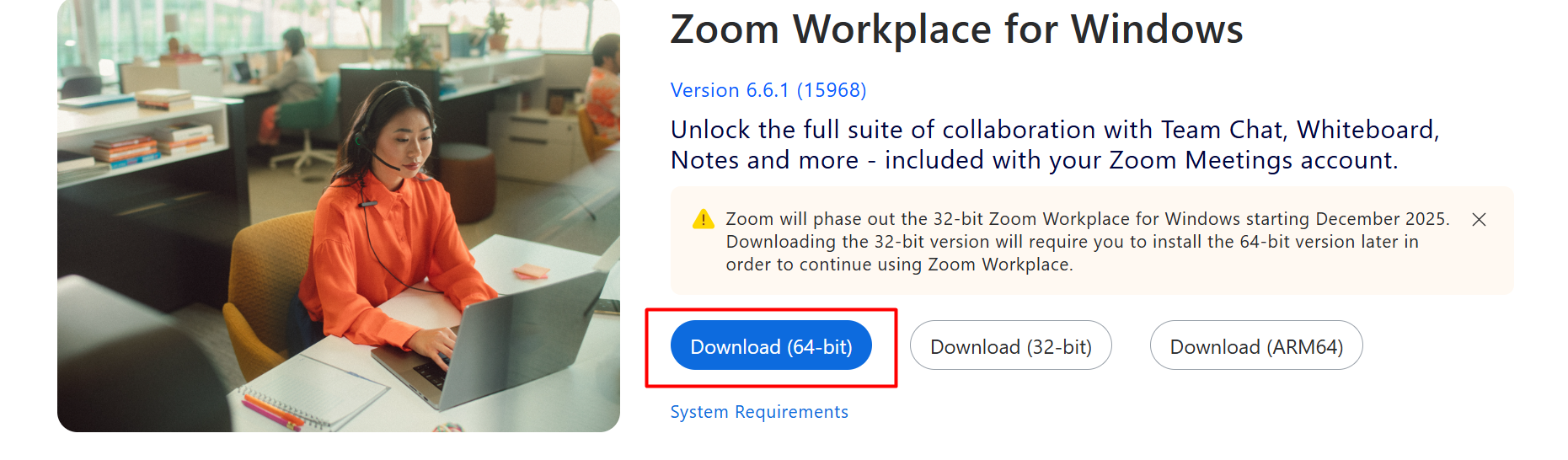
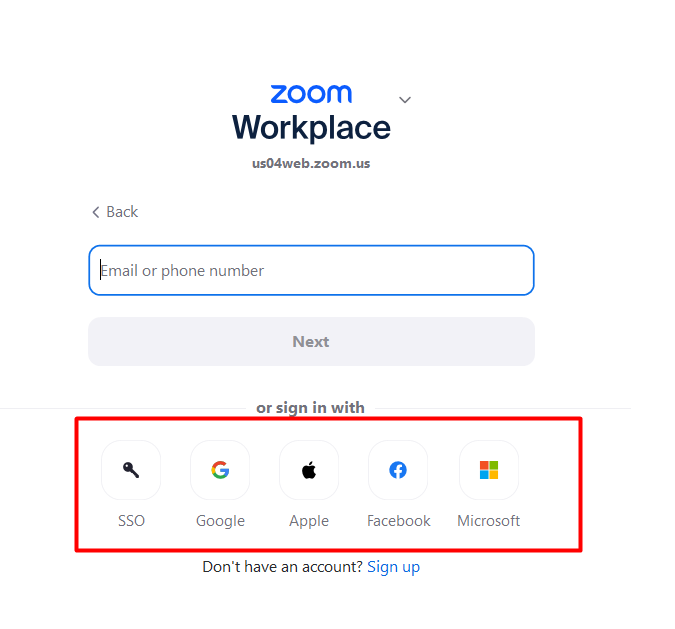
Iniciar sesión con Google
Iniciar sesión con Google es mucho más conveniente, ya que solo requiere unos pocos clics y no necesitas completar información adicional.
Si aún no tienes una cuenta de Google, crea una.
Puedes elegir otro método de inicio de sesión, pero recomendamos encarecidamente usar Google, ya que reduce significativamente el tiempo necesario para comenzar una clase.
Selecciona la opción de iniciar sesión con Google.
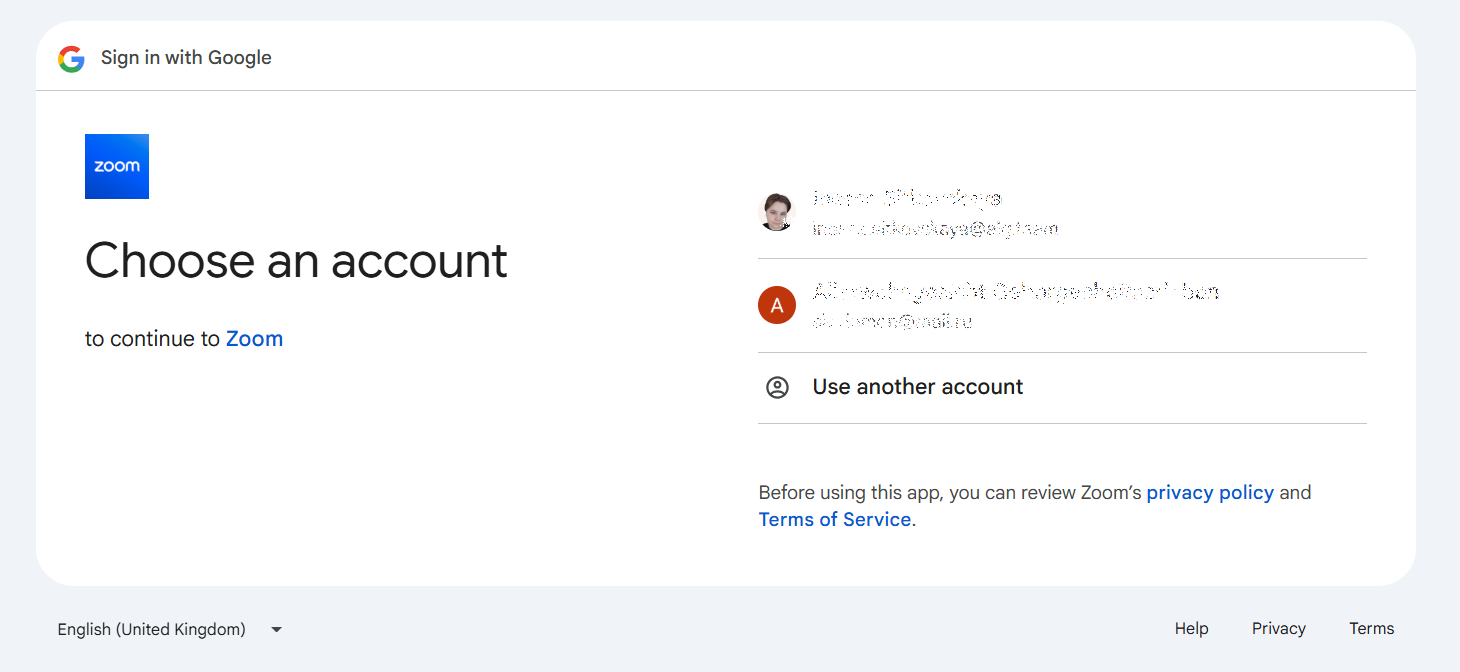
En la ventana emergente, selecciona cualquier cuenta de Google que planees usar para Zoom.
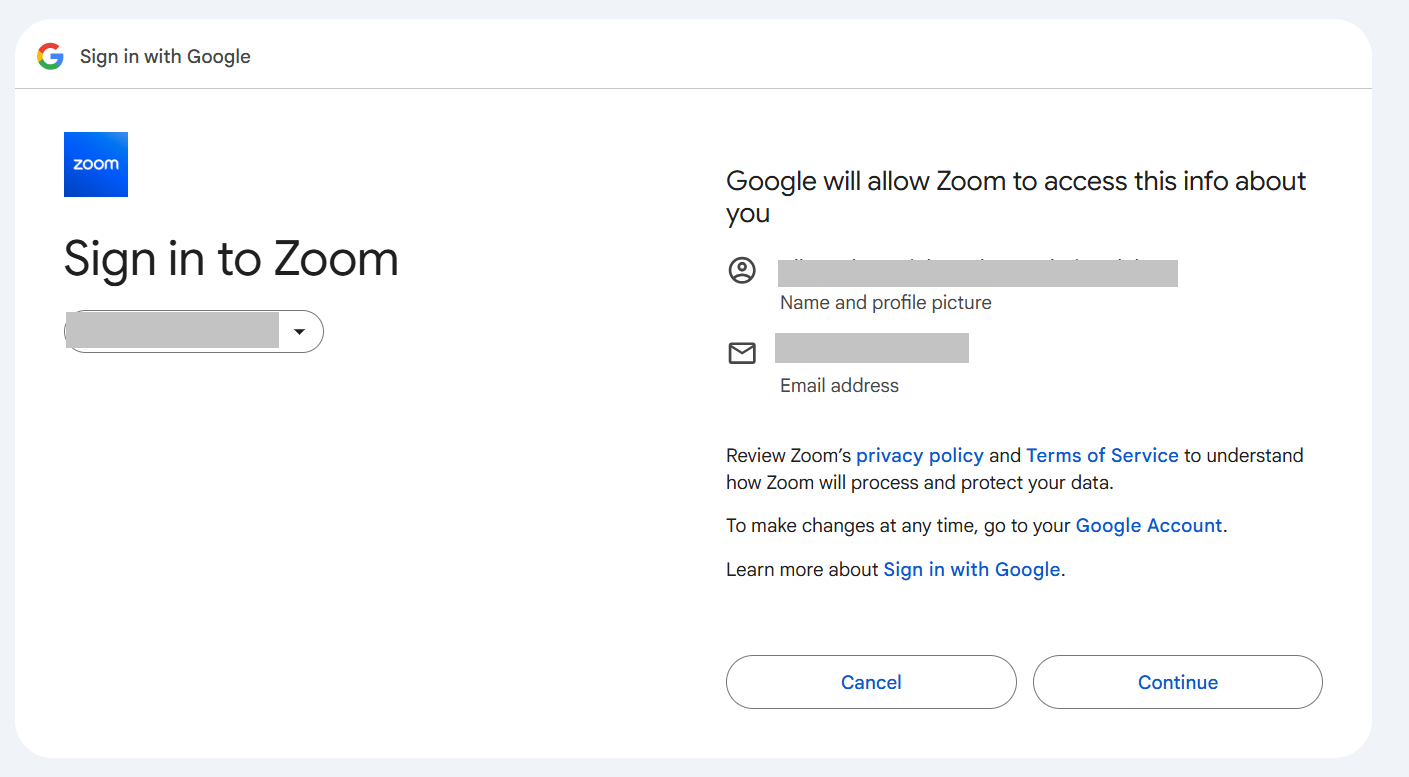
En el siguiente paso, cuando Zoom solicite tu nombre y dirección de correo electrónico, haz clic en Continuar.
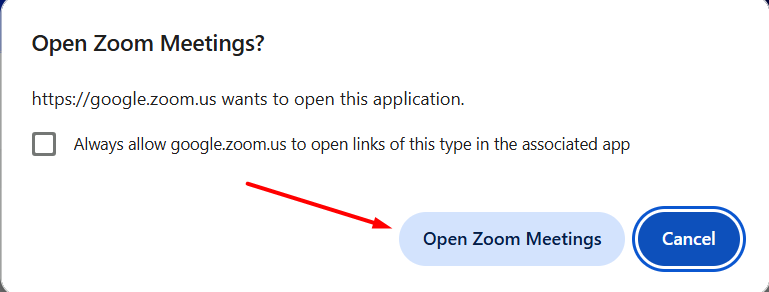
Luego, Zoom te pedirá que abras la aplicación.
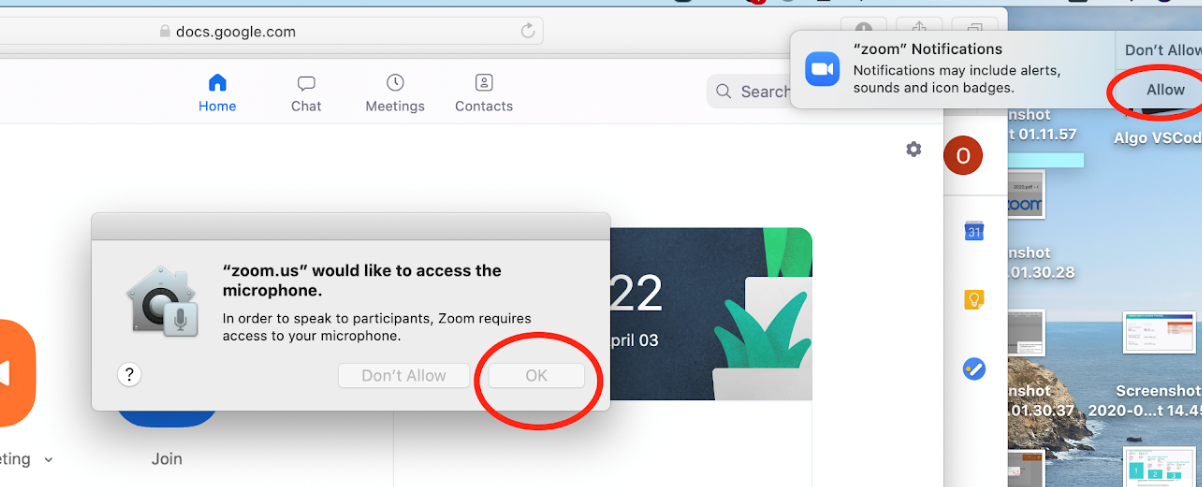
SOLO PARA macOS: Después de iniciar sesión, Zoom solicitará acceso a tu micrófono, cámara y notificaciones. Concede todos los permisos solicitados.
¡Listo! El inicio de sesión se realizará automáticamente con la cuenta que haya seleccionado.
Cómo unirse a una reunión de Zoom para tu grupo
Si el profesor te proporcionó un enlace directo a la reunión de Zoom, simplemente haz clic en él — el sistema te pedirá automáticamente abrir la aplicación Zoom.
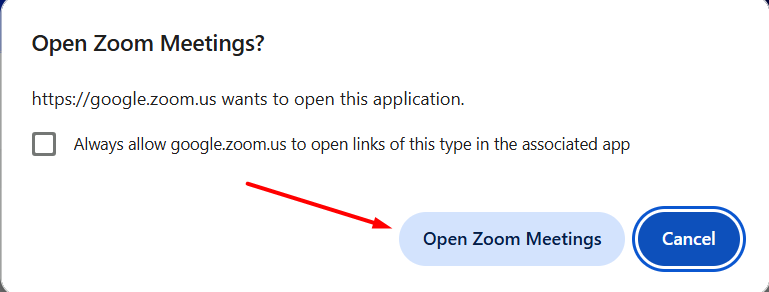
Si el profesor mencionó que Zoom está configurado como sala de respaldo, puedes unirte a la clase como de costumbre haciendo clic en el botón Plataforma en línea en la plataforma de estudiantes.
Después de hacer clic, el sistema ofrecerá abrir la aplicación Zoom.
Cómo usar Zoom
En la parte inferior de la ventana de Zoom, verás varios íconos:
En la esquina inferior izquierda, encontrarás los botones para silenciar/activar tu micrófono y encender/apagar tu cámara.
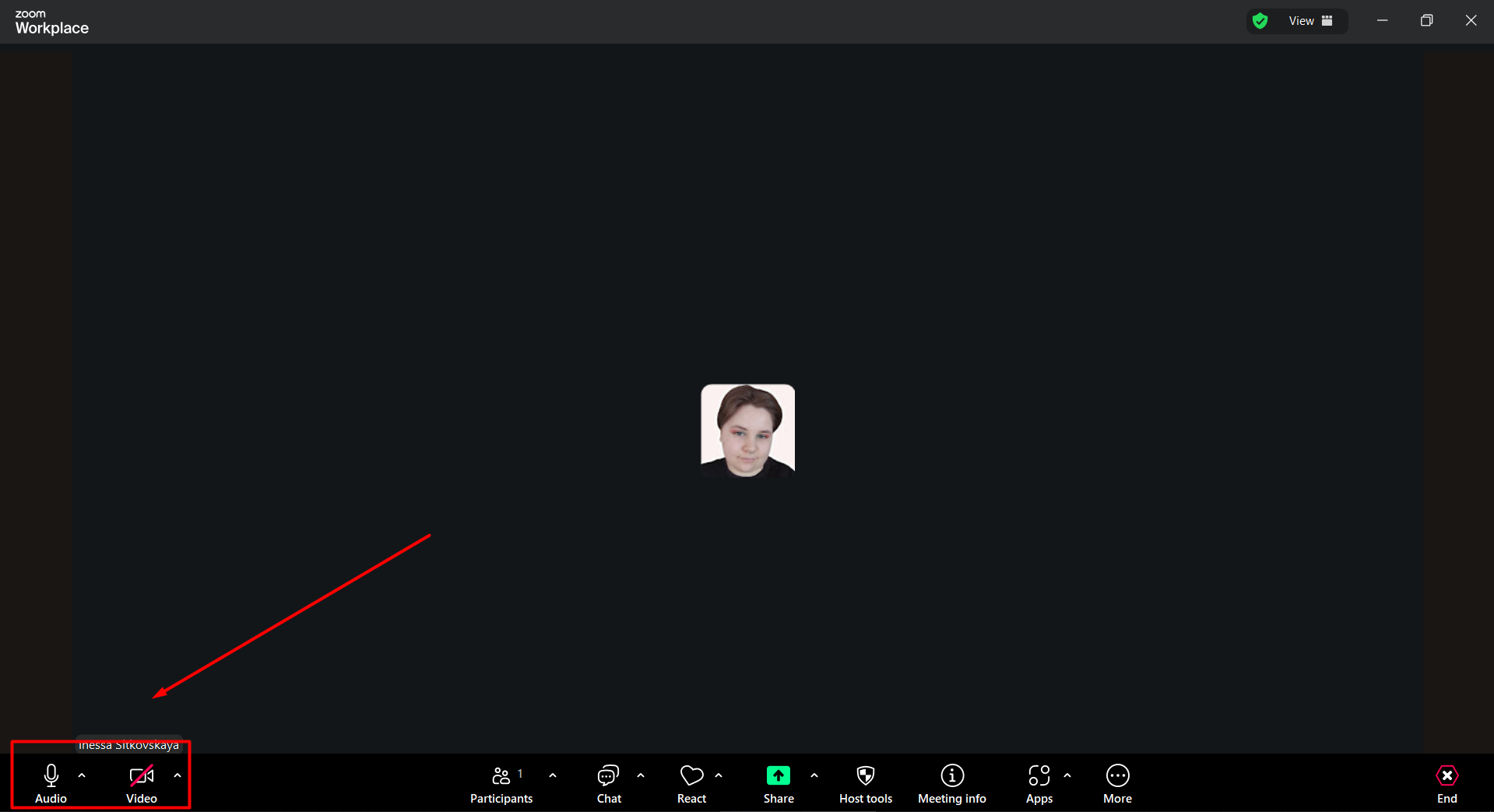
El botón Compartir pantalla te permite iniciar la compartición de pantalla.

Al hacer clic, deberás elegir qué quieres compartir:
toda tu pantalla
una pestaña del navegador
o una ventana específica de una aplicación
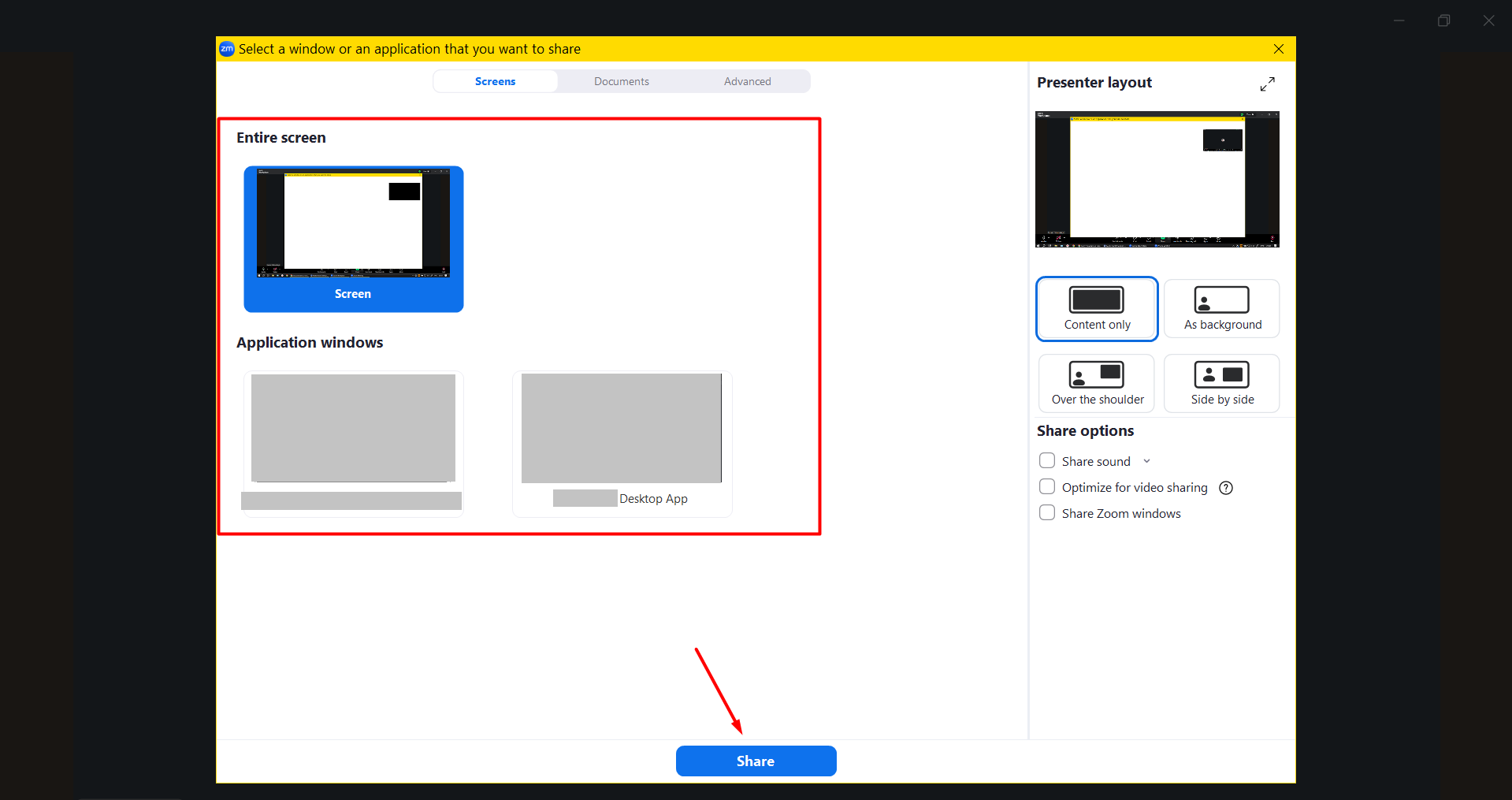
Para dejar de compartir tu pantalla, haz clic en el botón Detener compartir en la parte superior de la pantalla.

Al hacer clic en el botón Chat, puedes abrir el panel de chat en el lado derecho de la ventana de Zoom.
