
----------------------> Installation File <----------------------
Información general
Para estudiar en los cursos de Python, es necesario instalar un software adicional: el editor Algo Visual Studio Code.
El ordenador del alumno debe tener instalada la versión de VS Code de Algorithmics.
No admitimos el uso del programa VS Code original, ya que no se ha encontrado un método estable para instalar la extensión algopython, que integra la plataforma de aprendizaje con el programa utilizado durante las lecciones.
Requisitos de instalación
Compruebe los requisitos técnicos del ordenador y del sistema operativo:
Requisito mínimo: Ubuntu 22.04
Compatible: Ubuntu 22.04 y versiones superiores
No compatible: Cualquier versión inferior a Ubuntu 22.04; estas versiones del sistema operativo están obsoletas y ya no reciben soporte por parte de los desarrolladores de Linux.
Si la versión de su sistema operativo no cumple los requisitos, Algo VS Code no se instalará correctamente y existe un alto riesgo de que funcione mal.
Instale con la cuenta de administrador del PC
Si su ordenador tiene varias cuentas de usuario, la instalación debe realizarse desde la misma cuenta en la que se utilizará el programa. Las otras cuentas no tendrán acceso.
Por ejemplo, si su hijo tiene una cuenta aparte, la instalación debe hacerse desde esa cuenta.
Utilice un nombre de usuario escrito con caracteres latinos
Ejemplo: Python. Debido a limitaciones técnicas, las cuentas con nombre en cirílico pueden provocar errores en algunas funciones del editor de código.
Compruebe que la fecha y la hora del PC sean correctas
Su ordenador debe tener la fecha y la hora correctas; de lo contrario, podrían producirse problemas al guardar archivos.
Guía de instalación paso a paso
Los pasos son diferentes según si está instalando el programa por primera vez o si lo está reinstalando:
Si es la primera vez que instala el programa, siga esta guía: Instalación inicial.
Si está reinstalando el programa, siga esta guía: Reinstalación.
Antes de instalar Algo VS Code:
Actualice las listas de paquetes y los paquetes instalados usando el siguiente comando:
sudo apt update && sudo apt upgrade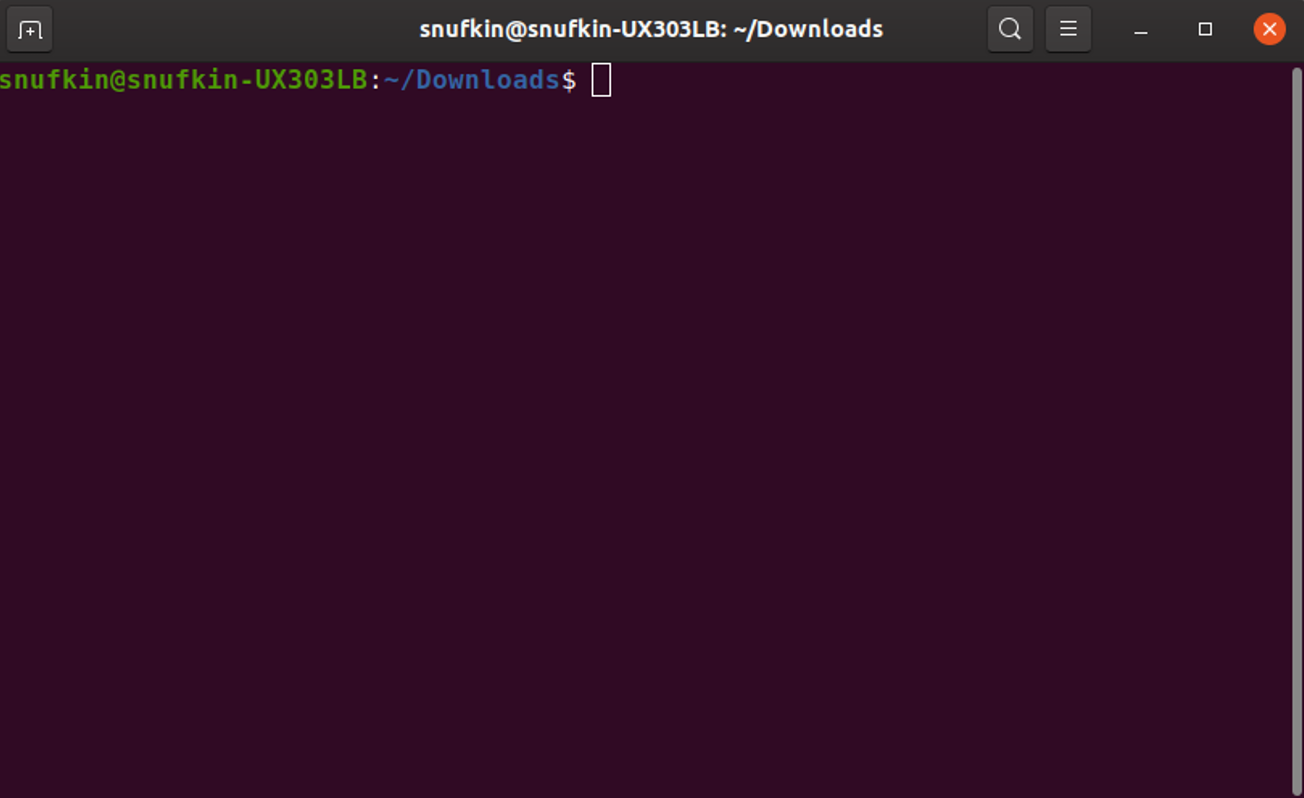
Si el sistema le solicita confirmación, escriba
Yy pulse Enter.

Si aparece una ventana de configuración, pulse Enter.
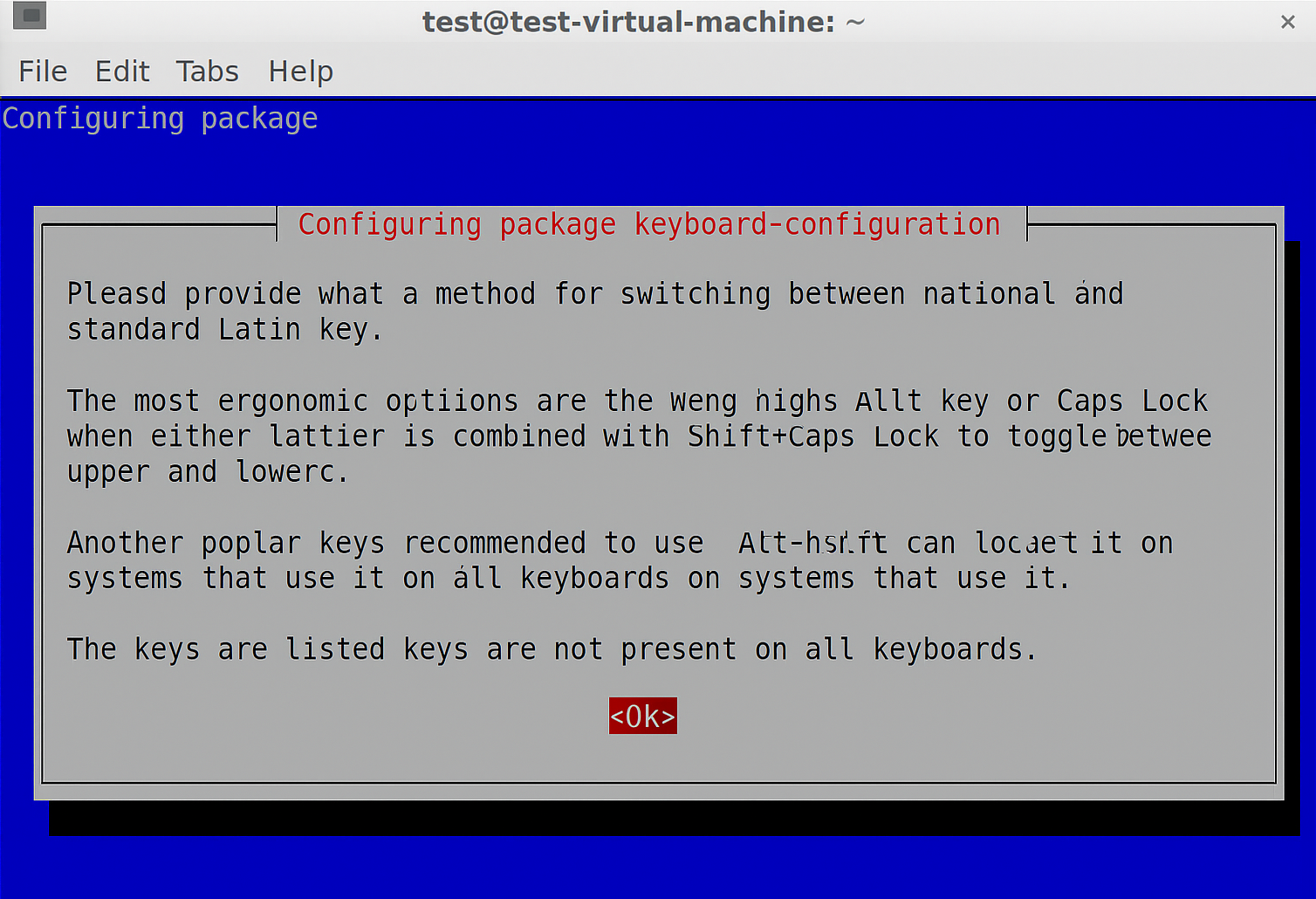
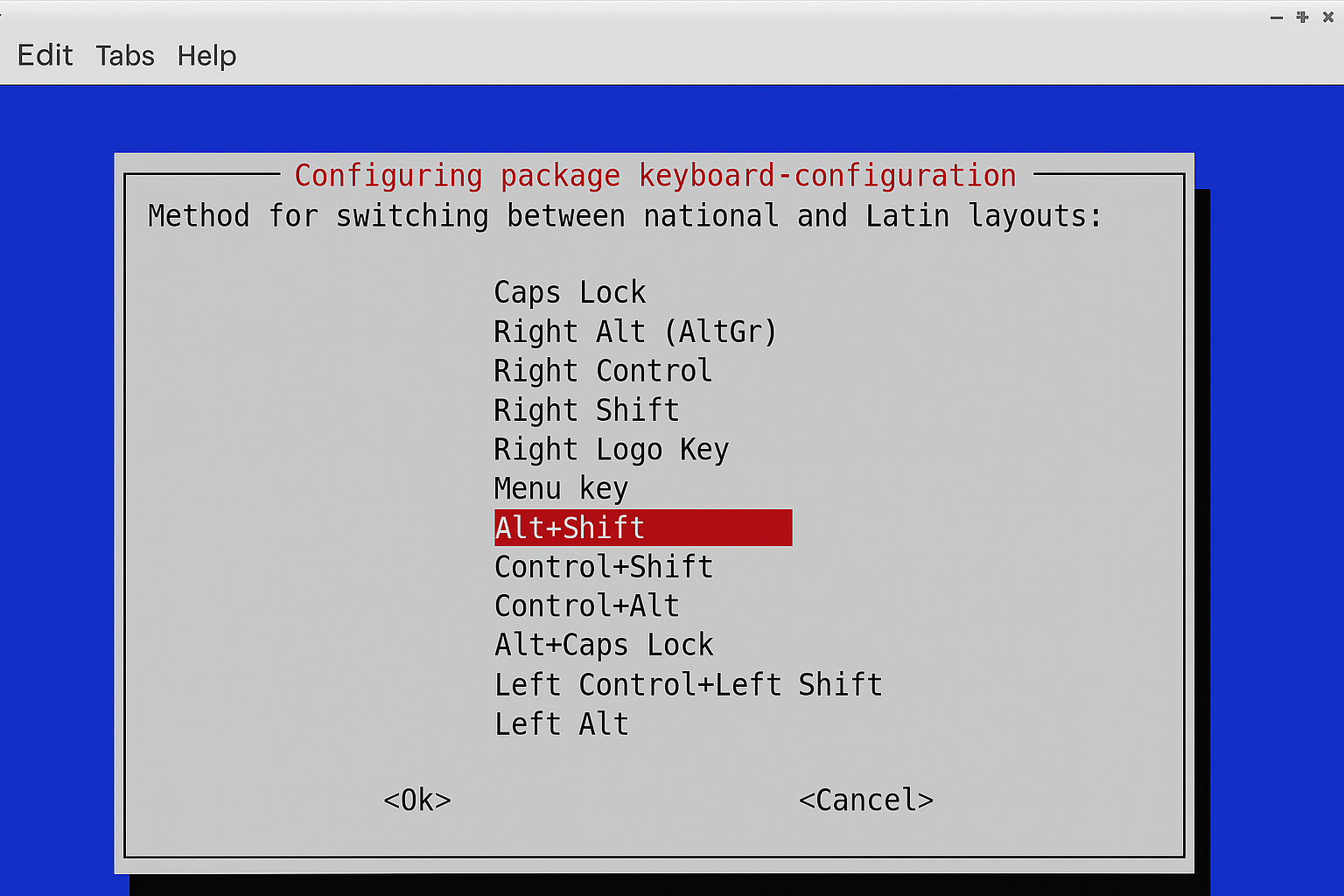
Elija un atajo para cambiar la disposición del teclado (por defecto: Alt+Shift) y pulse Enter.
Instale ImageMagick, una herramienta gratuita y multiplataforma para el procesamiento de imágenes por lotes. Admite varios formatos y funciona con lenguajes de programación como Python, Java, PHP y otros.
sudo apt install imagemagick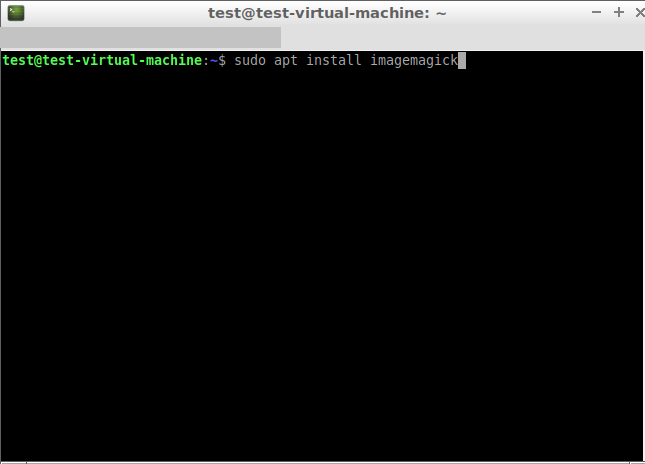
De nuevo, confirme la instalación escribiendo
Y.

Instalación inicial
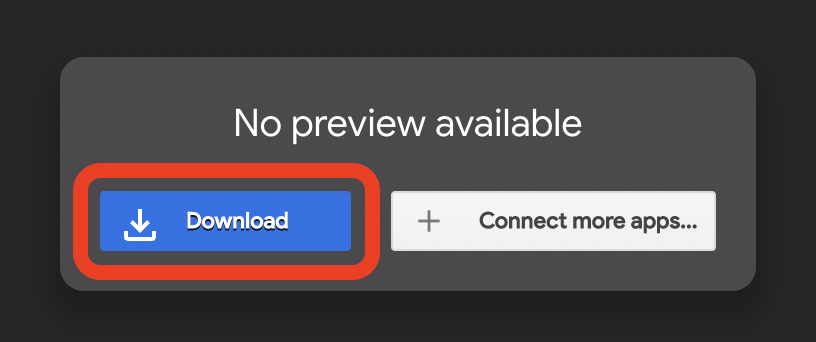
Descargue el instalador haciendo clic en Download.
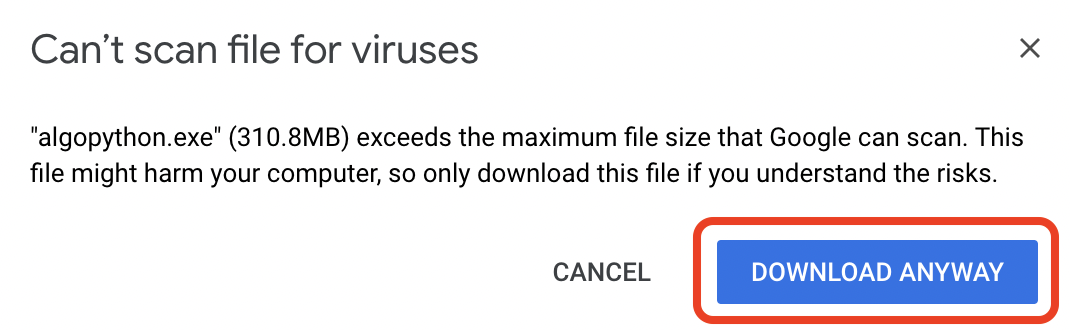
Si tu navegador muestra la advertencia: "Failed to check file for viruses", haz clic en Download anyway.
Abra la carpeta que contiene el archivo de instalación.
Presione F4 (o Cmd+F4 / Win+F4) para abrir la ventana de la terminal.
Si eso no funciona:
Haga clic con el botón derecho dentro de la ventana de la carpeta y seleccione "Open in Terminal".
O vaya al menú de la carpeta → "Tools" → "Open Folder in Terminal".
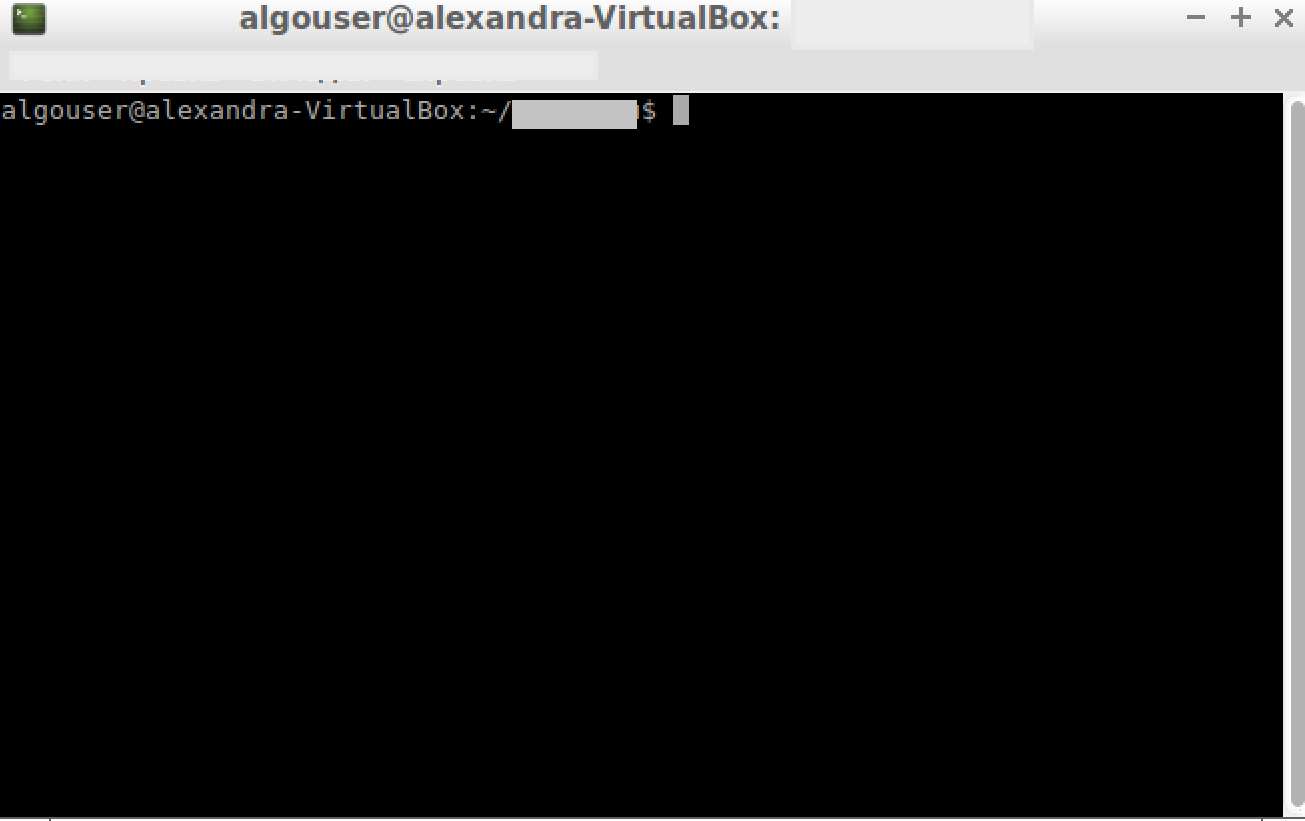
En la terminal, introduzca el comando:
/bin/bash linux-vscode_installer-2025-01-06.shEspere a que finalice la instalación.
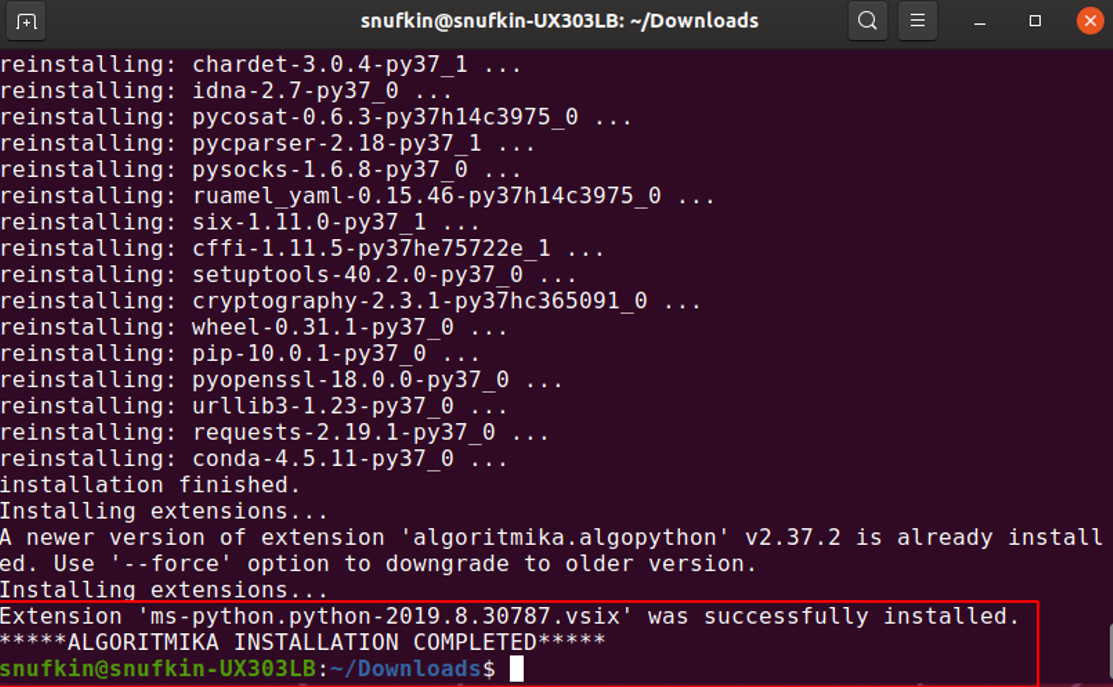
Cuando finalice, verá este mensaje:
*****ALGORITMIKA INSTALLATION COMPLETED*****A continuación, la terminal estará lista para el siguiente comando. Puede cerrar la terminal.
Para Ubuntu:
Vaya a su escritorio y busque el acceso directo
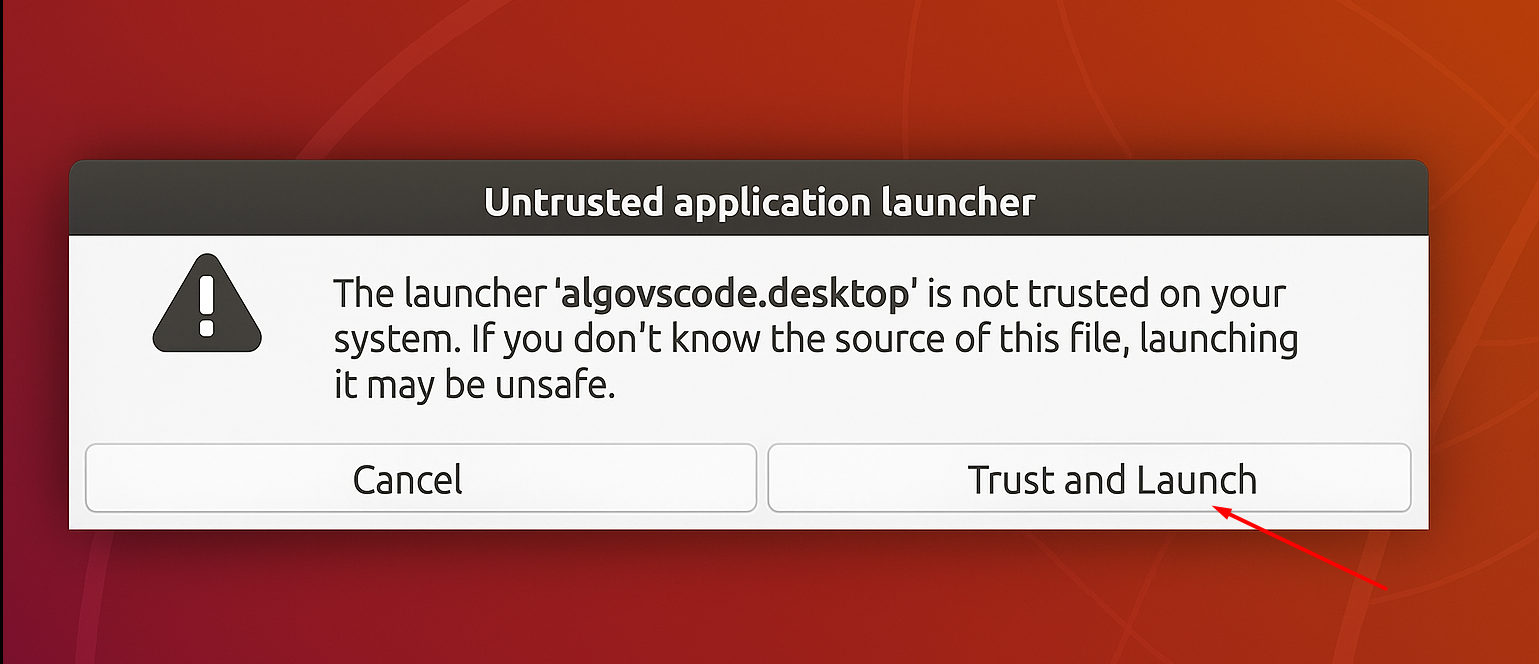
algovscode.desktop.Haga doble clic en el archivo.
En la ventana de advertencia, haga clic en "Trust and Launch" (Este mensaje no volverá a aparecer en futuros inicios).
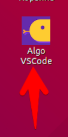
Algo VSCode se abrirá. El icono del acceso directo cambiará al logotipo del curso de Python de Algorithmics y el nombre se actualizará a "Algo VSCode".
Comprobación de la instalación y el funcionamiento del programa
Después de la instalación, es importante verificar que el programa funciona correctamente:
Inicie el programa.
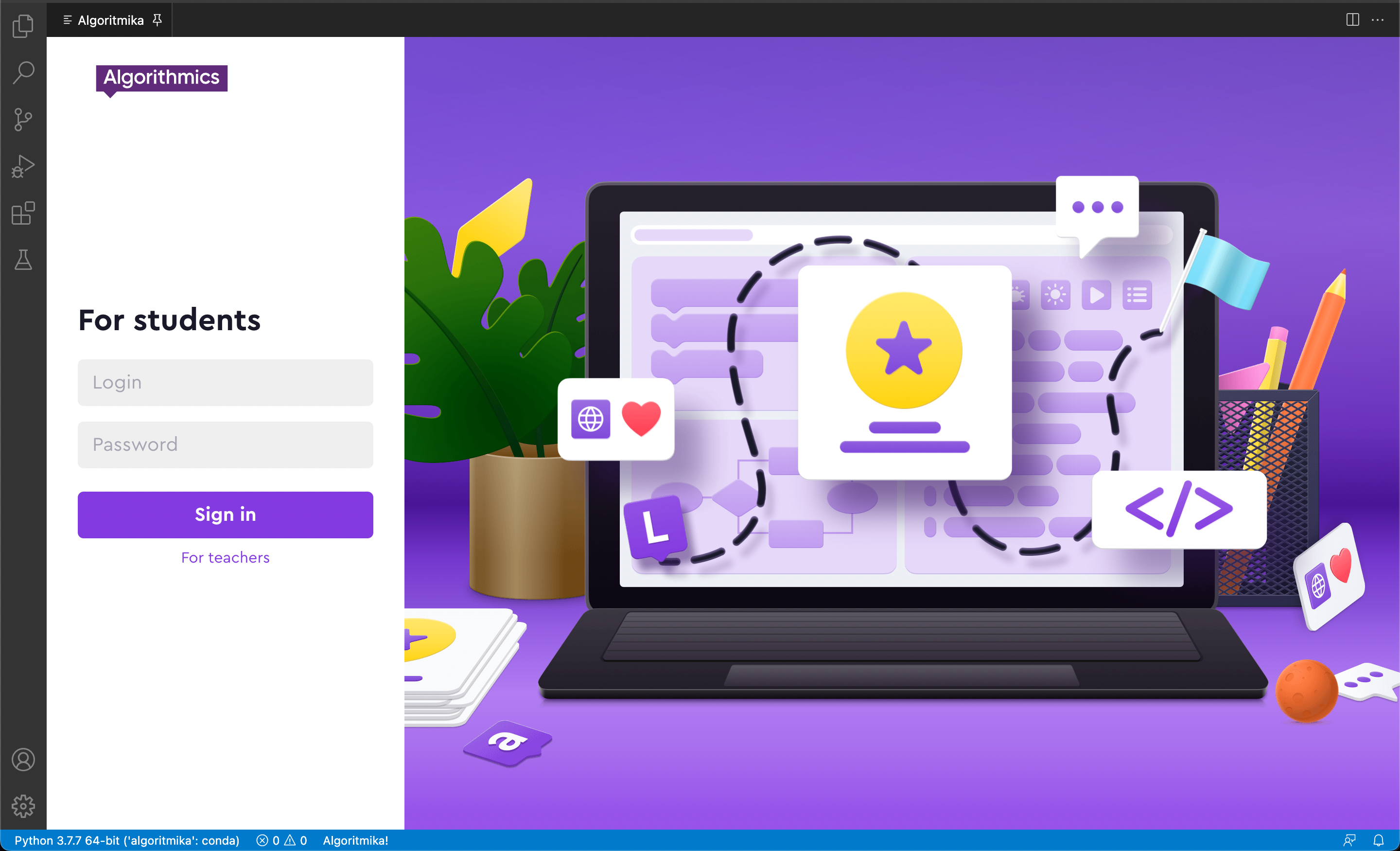
Confirme que aparece la ventana de inicio de sesión de la plataforma de aprendizaje.
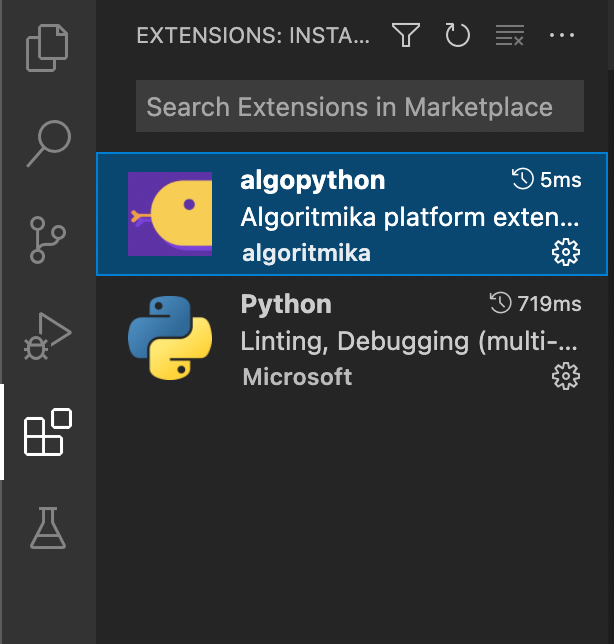
En la pestaña Extensiones, asegúrese de que solo haya dos extensiones instaladas:
algopython
Python (by Microsoft)
Verifique que la versión de la extensión algopython sea
v20250624.103906.0o superior.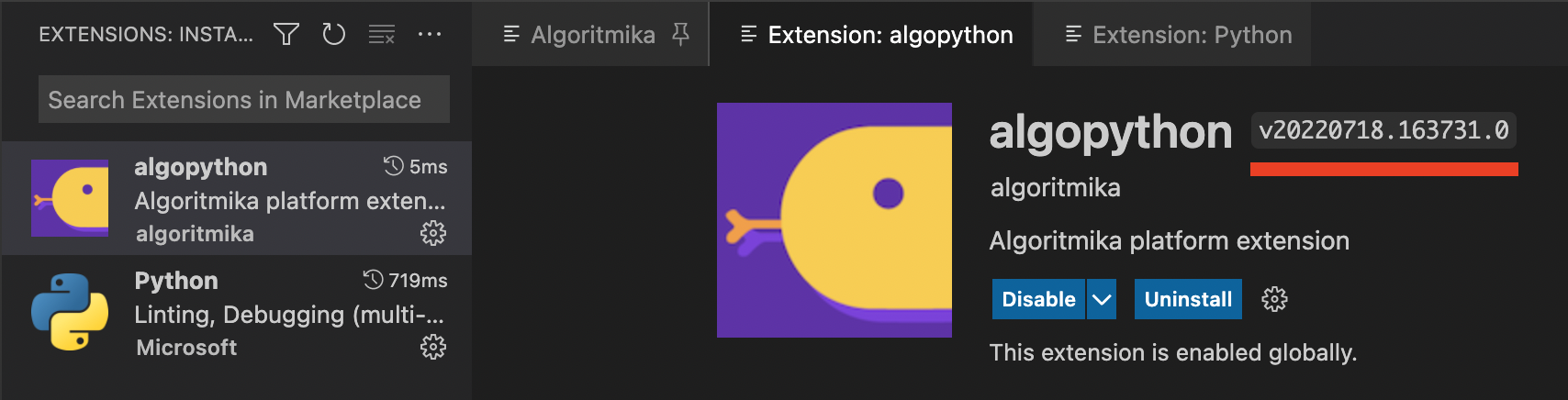
Compruebe que se está utilizando el intérprete de Python correcto.
En la esquina inferior izquierda del programa, debería ver:
Python 3.9.13 64bit

A continuación, pruebe el editor de código:
Cree un archivo nuevo: "File" → "New File".
Seleccione el tipo de archivo: "Text File".
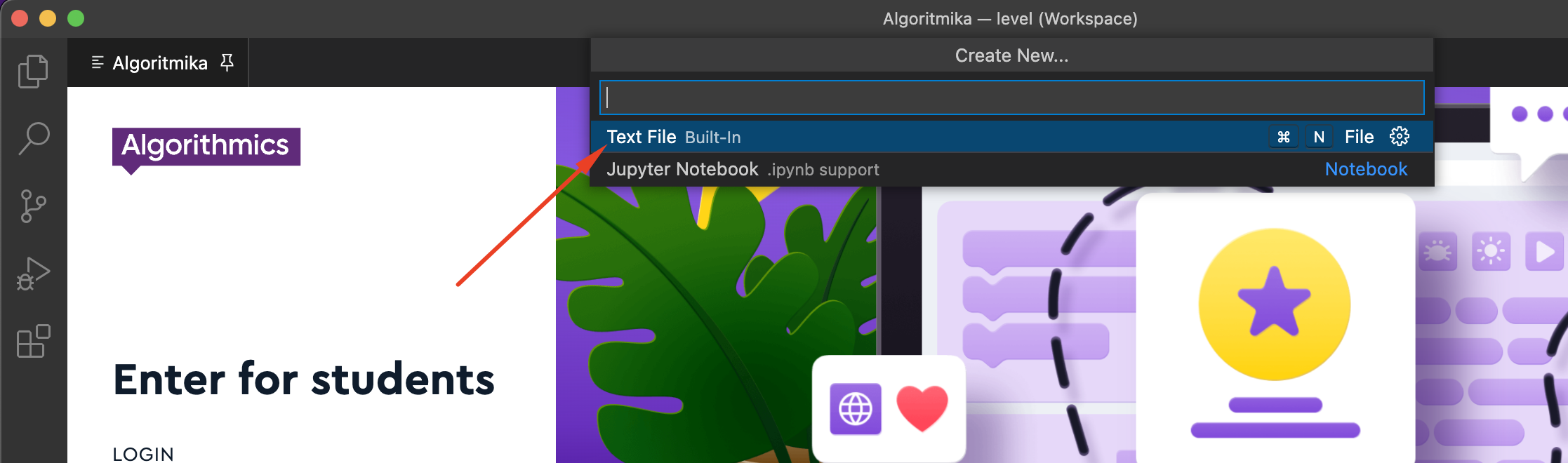
Escriba: print('¡Hola, mundo!')
Guarde el archivo con la extensión
.py: "File" → "Save As".Después de guardar, Algo VS Code reconocerá el archivo como código Python y aparecerá el resaltado de sintaxis.

Ejecute el programa presionando "F5" o el botón "Run Code".

Si está instalado correctamente, la terminal mostrará el resultado: "¡Hola, mundo!"

Reinstalación
Si ya tenía Algo VSCode instalado, debe eliminar por completo la versión anterior antes de instalar la nueva. Esto garantiza una instalación limpia y evita conflictos de archivos.
Desinstale el programa utilizando el método estándar.
Abra su carpeta de Inicio y elimine:
la carpeta
vscodela carpeta dentro de
miniconda
Vacíe la Papelera.
Descargue el instalador nuevamente.
Siga las mismas instrucciones que para la Instalación.
Si tiene alguna dificultad, póngase en contacto con el Soporte Técnico de Algorithmics. ¡Haremos todo lo posible por ayudarle!