
Captura de pantalla del problema
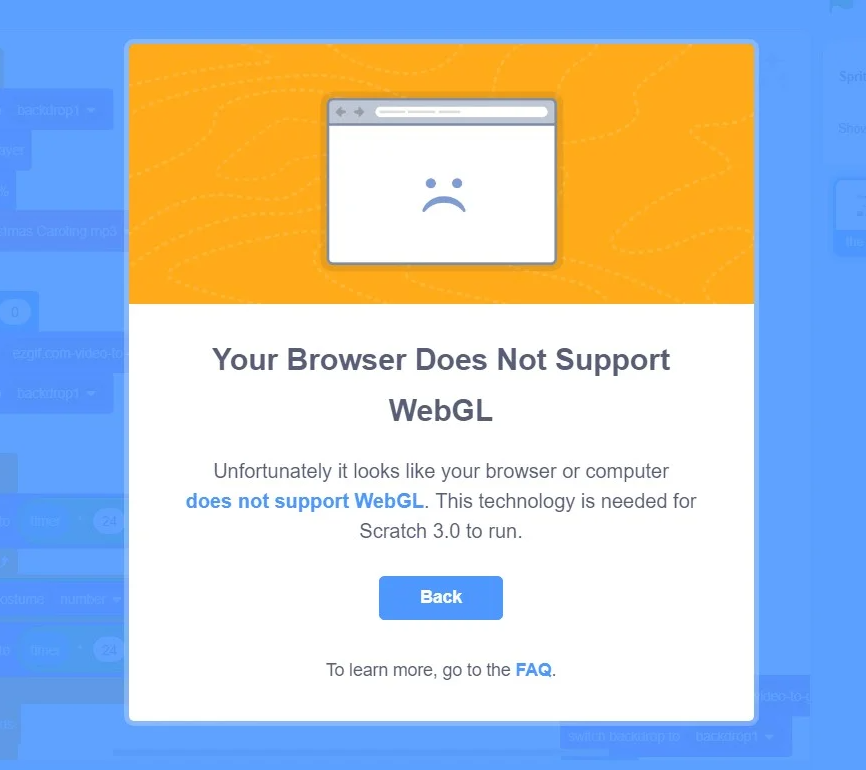
Posibles causas del problema y sus soluciones
Se está utilizando una versión desactualizada del navegador.
En la mayoría de los casos (más del 90%), simplemente actualizar el navegador resuelve el problema.
Si el paso anterior no ayudó o encontraste dificultades, instala un navegador basado en Chromium que nunca haya sido instalado en esta PC (por ejemplo, Opera, Vivaldi) y usa la plataforma desde allí.
El estudiante está utilizando una PC con un sistema operativo desactualizado que no cumple con los requisitos técnicos mínimos.
En este caso, la única solución es actualizar la PC a un sistema operativo compatible que cumpla con los requisitos mínimos.
Habilitar la aceleración por hardware en el navegador:
Ve a
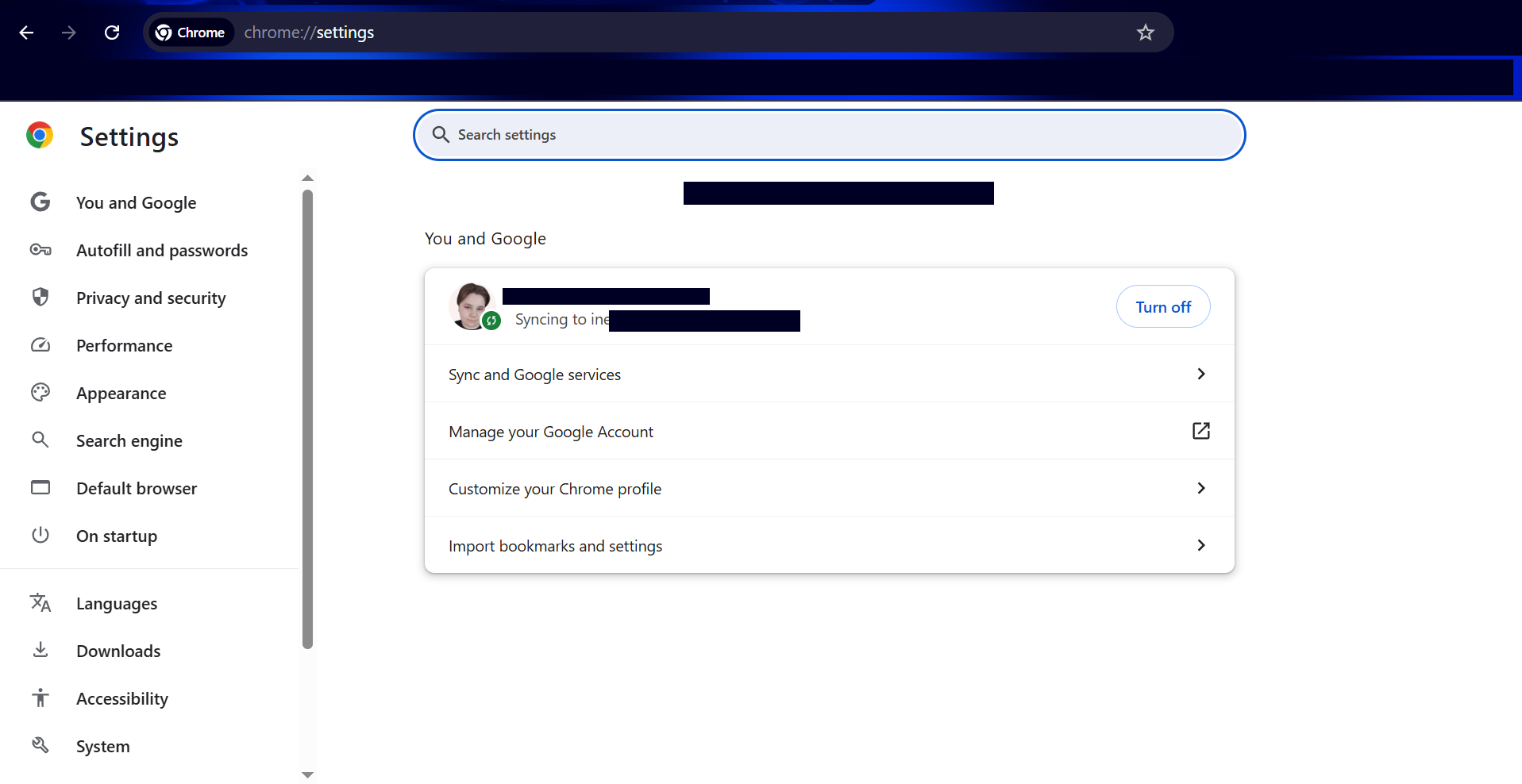
chrome://settings(escribechrome://settingsen la barra de direcciones del navegador y presiona Enter).
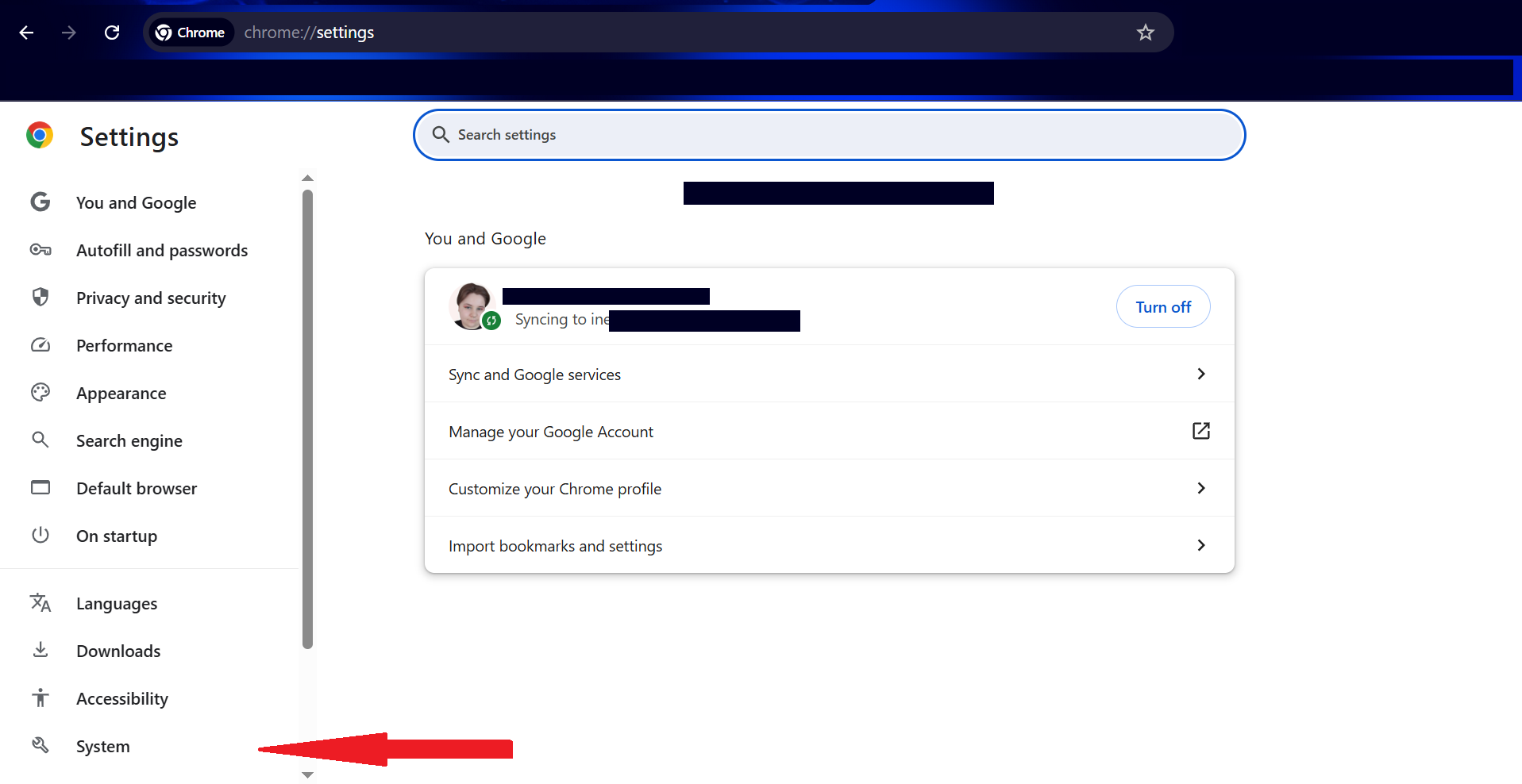
Abre la sección System.
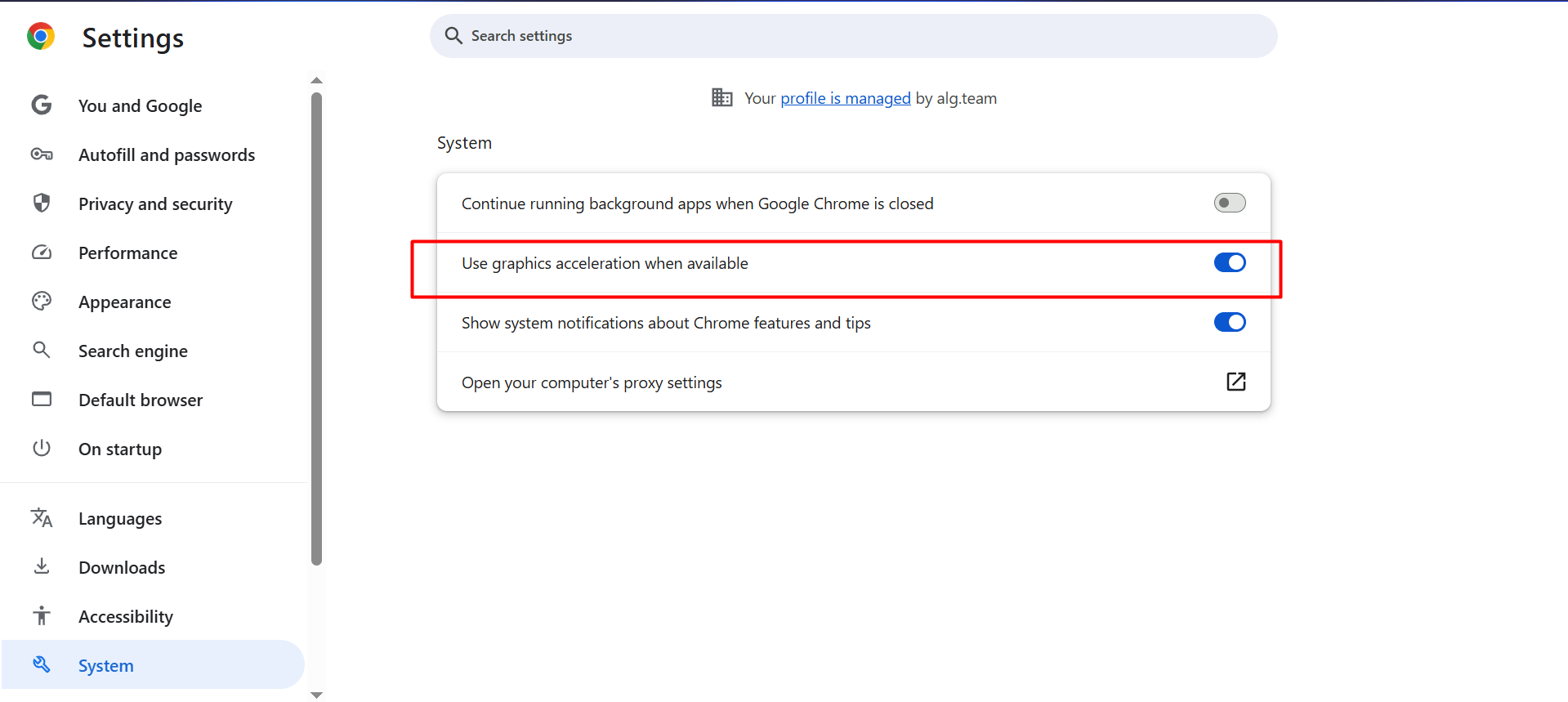
Encuentra la opción Use hardware acceleration when available y habilítala haciendo clic en la casilla para que se ponga azul.
Reinicia Chrome para que los cambios surtan efecto.
Habilitar el soporte de WebGL en el navegador:
Ve a
chrome://flags(escribechrome://flagsen la barra de direcciones del navegador y presiona Enter).
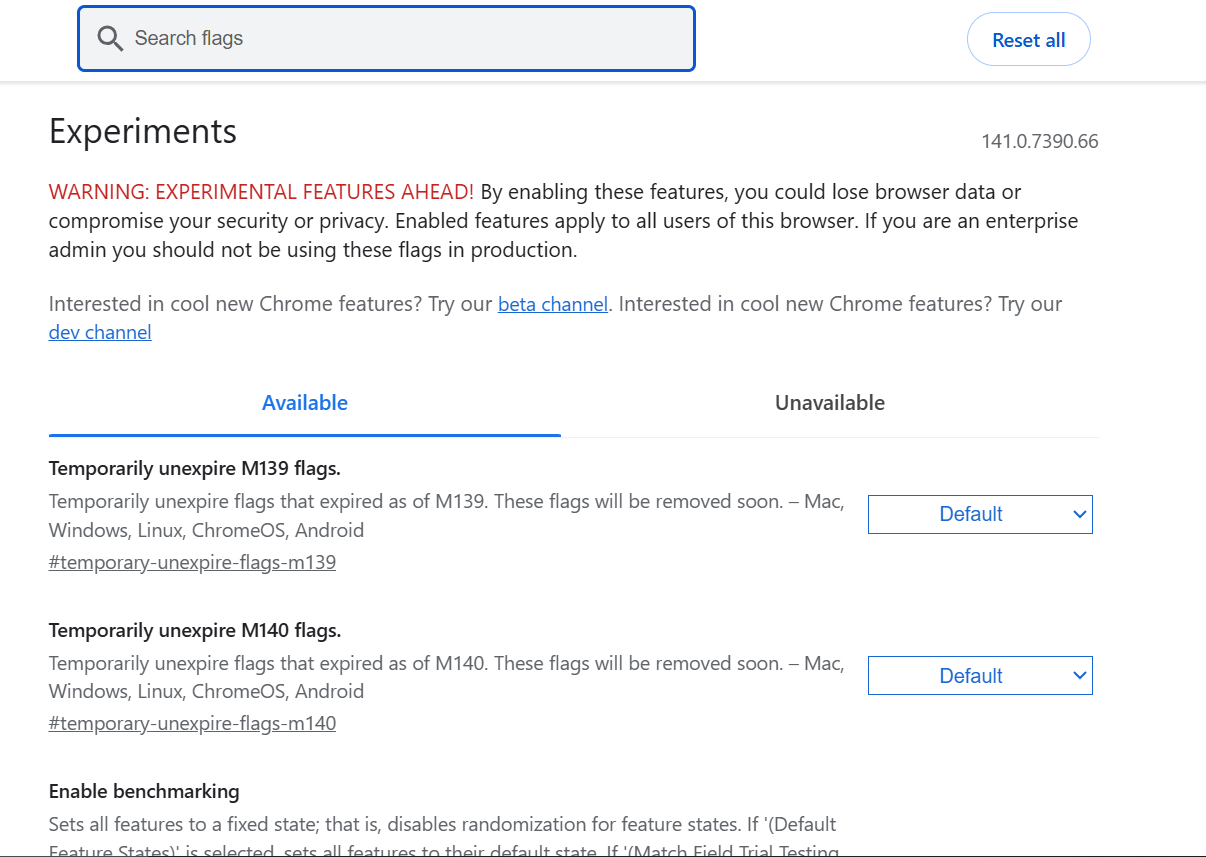
Encuentra la opción Enable WebGL 2.0 Prototype y cambia su estado a Enabled.
Dado que la página de flags contiene muchos ajustes, puedes usar la barra de búsqueda en la página y escribir “webgl” para localizarla rápidamente.
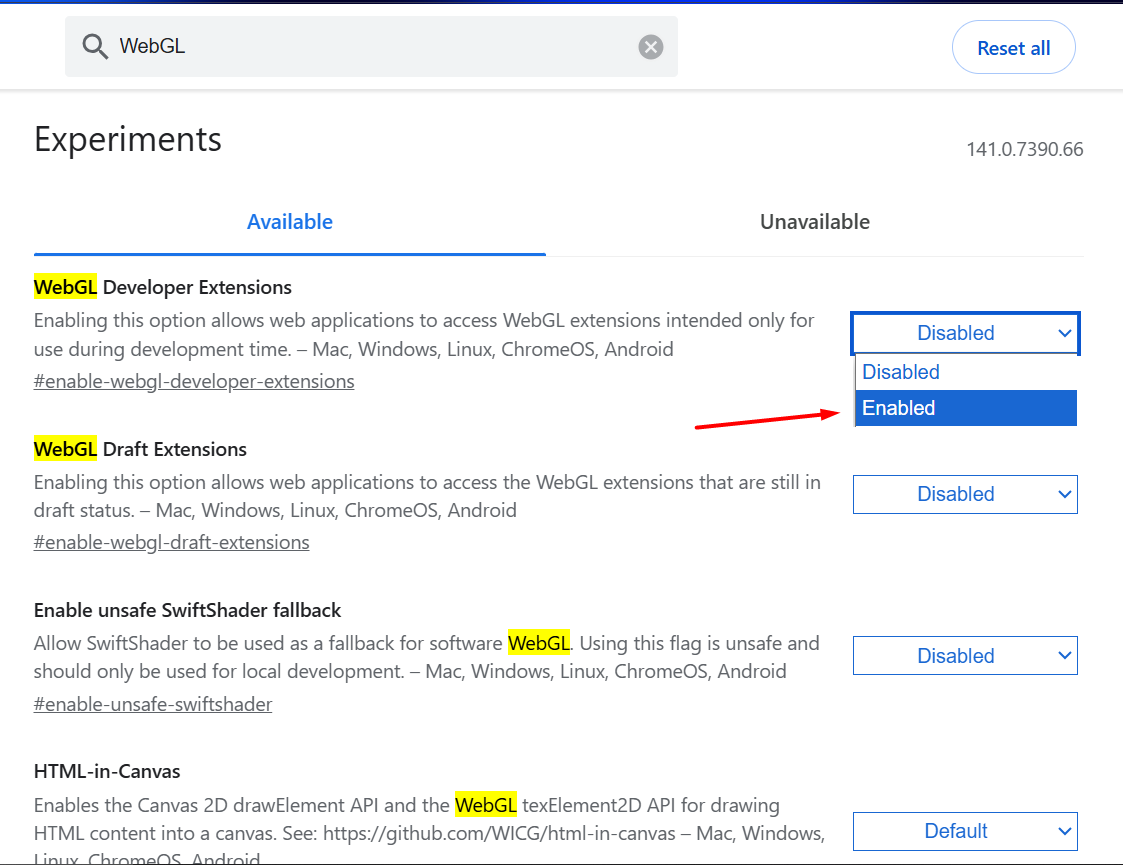
Reinicia Chrome para que los cambios surtan efecto.