
Cámara/micrófono no funcionan
Asegúrate de que, al conectarte a la sala en línea, sea la única pestaña que utiliza el micrófono o la cámara.
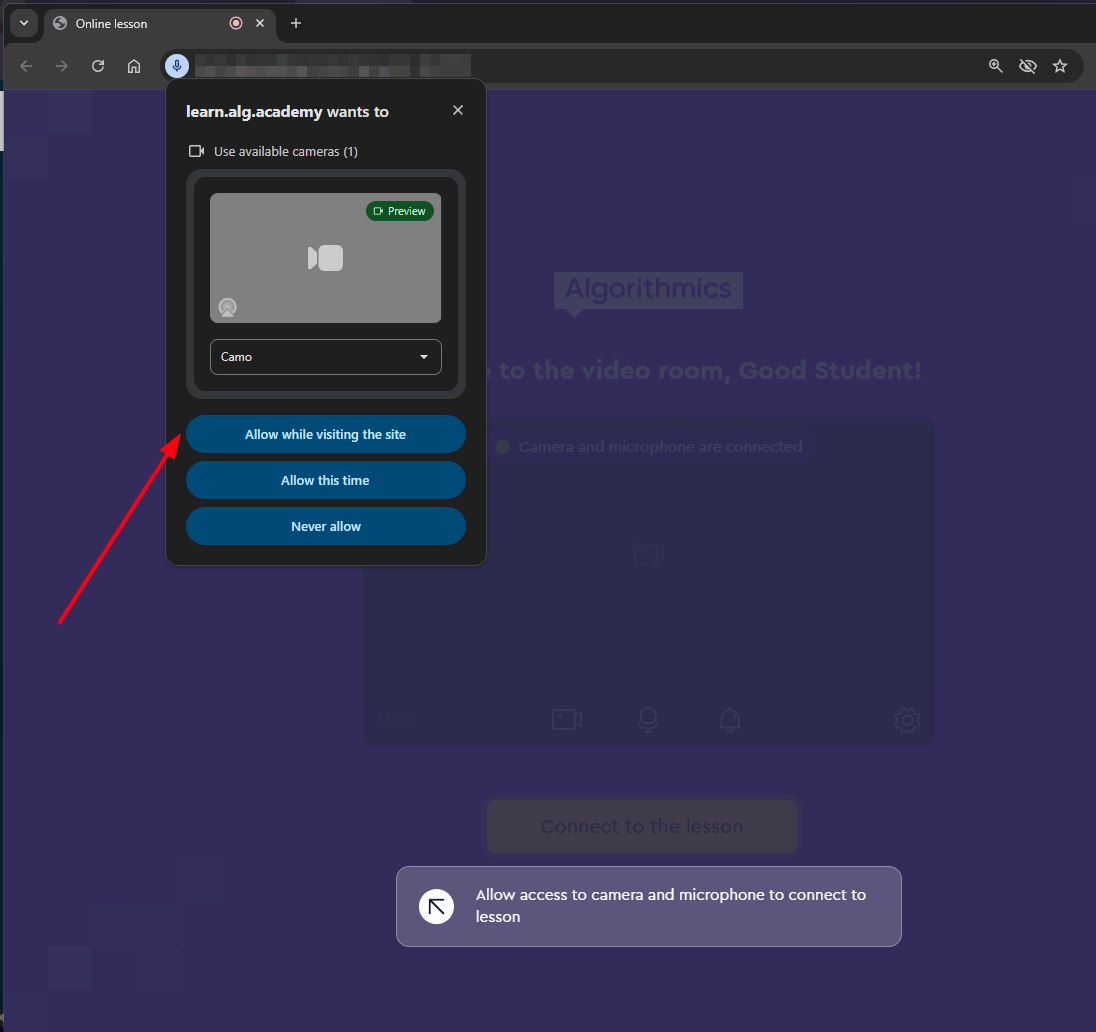
La primera vez que te conectas a la sala en línea, el navegador solicita acceso al micrófono y a la cámara. Debes hacer clic en "Permitir mientras visitas el sitio".
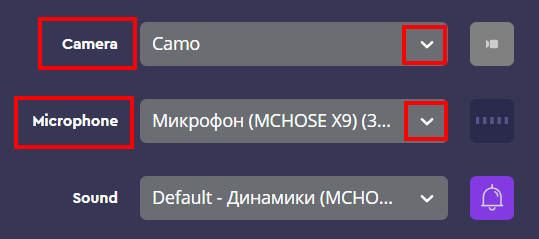
Ve a la configuración de la plataforma y comprueba si el micrófono y la cámara seleccionados por defecto son los correctos. Si no lo son, cambia el dispositivo.
Asegúrate de que la cámara y el micrófono funcionan correctamente en tu PC fuera de la sala en línea. Puedes hacerlo en el sitio web:
Intenta borrar la caché y abrir el enlace de la sala en línea en modo incógnito en Google Chrome.
Asegúrate de que tu navegador esté actualizado a la última versión.
Si tu ordenador tiene un antivirus activado, debe estar apagado durante la clase en línea.
Verificación del funcionamiento de la cámara y el micrófono en el ordenador a través de la configuración local
Cámara
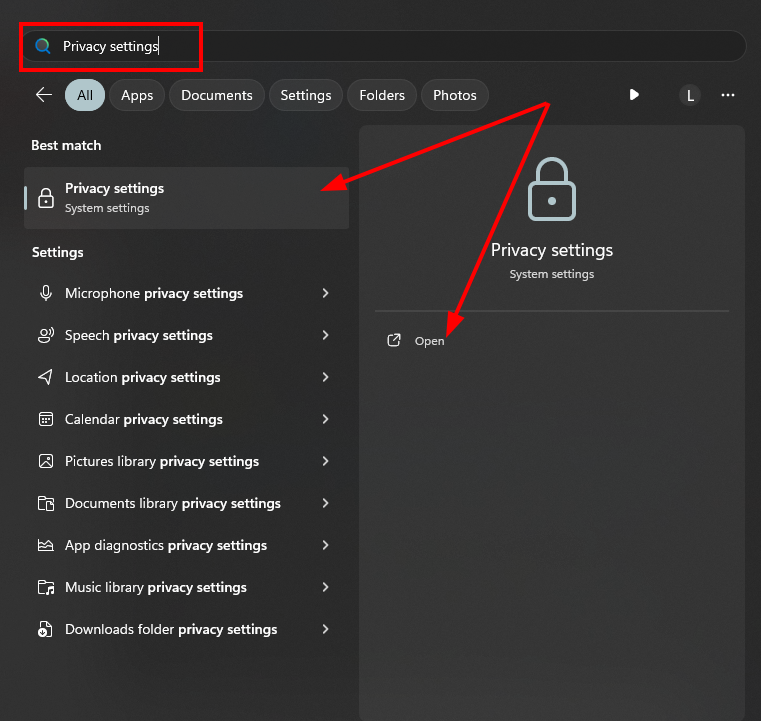
Haz clic en la lupa ubicada en la parte inferior izquierda junto al botón "Inicio":

En la barra de búsqueda, escribe "Configuración de privacidad";
Abre la sección haciendo clic sobre ella o presionando el botón "Abrir".
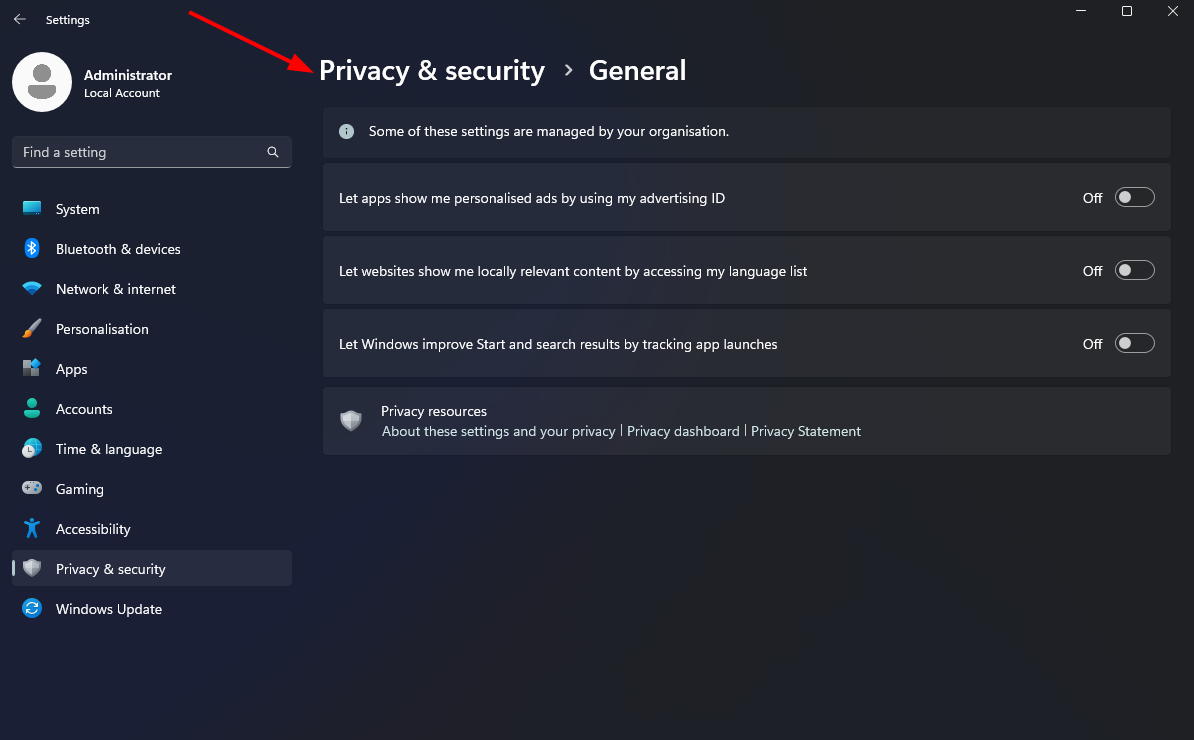
Ve a todas las configuraciones haciendo clic en "Privacidad y seguridad".
Ve a la sección "Cámara".
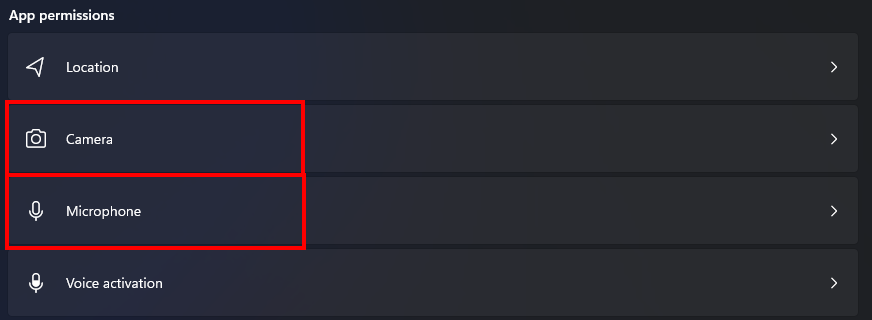
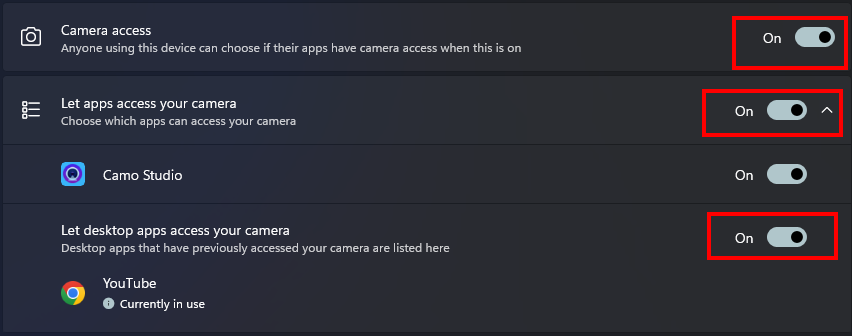
Verifica que el interruptor esté en la posición "Activado" en todas las secciones principales.
Después de revisar estos ítems, no cierres esta pestaña, ya que será necesaria más adelante para ver la configuración del micrófono.
Micrófono
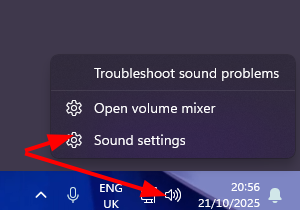
Abre la configuración de sonido a través del icono especial en la barra de tareas.
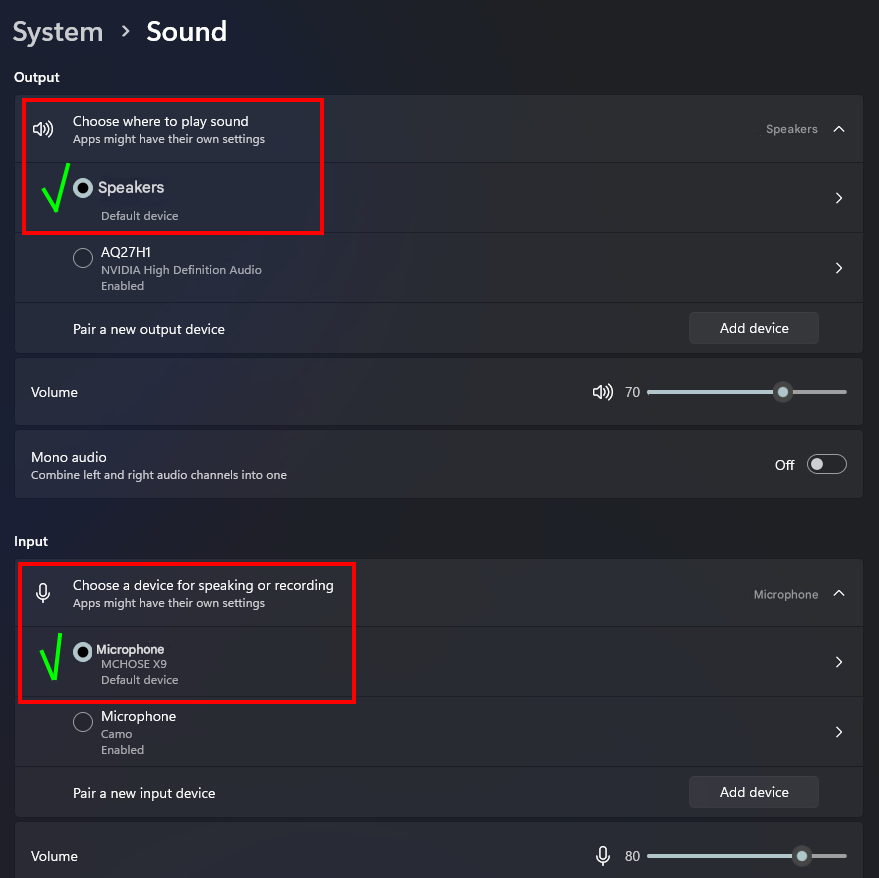
Verifica que el dispositivo sea detectado por el sistema y esté seleccionado correctamente.
Regresa a la configuración de privacidad como se indicó en el caso de la cámara.
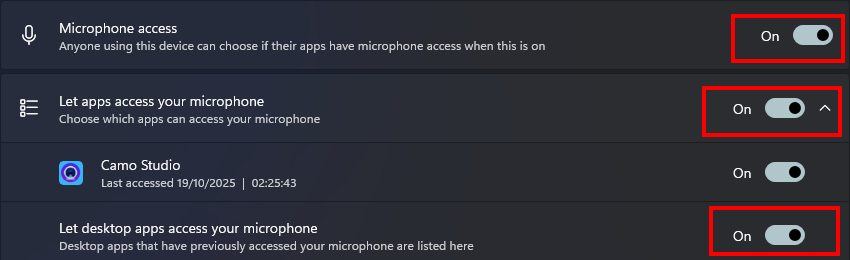
Ve a la sección "Micrófono".
Verifica que el interruptor esté en la posición "Activado" en todas las secciones principales.
Si los problemas con la cámara, el micrófono o el sonido persisten después de completar todos los pasos anteriores, contacta al soporte técnico de Algorithmics.