
Antes de que comience la lección, elimine o desactive por completo todas las extensiones y programas de VPN en su computadora, ya que pueden interferir con el funcionamiento de la plataforma incluso cuando están apagados.
En Google Chrome, para hacer esto, escriba chrome://extensions/ en la barra de direcciones y haga clic en el interruptor azul junto a la extensión para desactivarla.
Cómo compartir tu pantalla:
Haga clic en el icono del monitor en la barra de menú inferior de la sala:
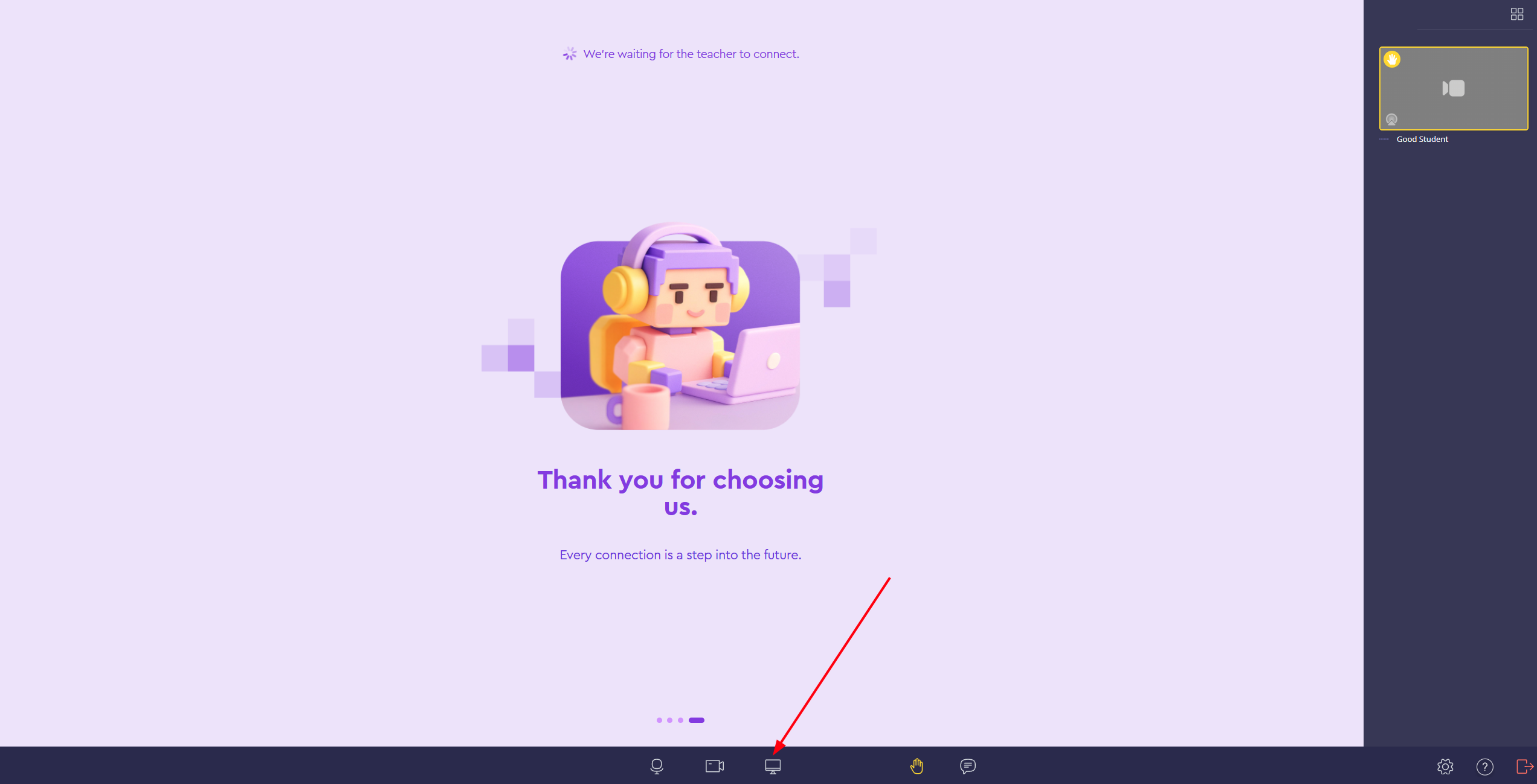
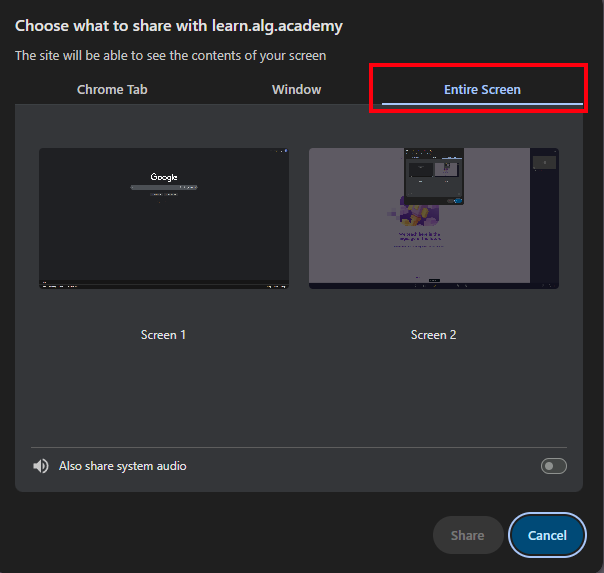
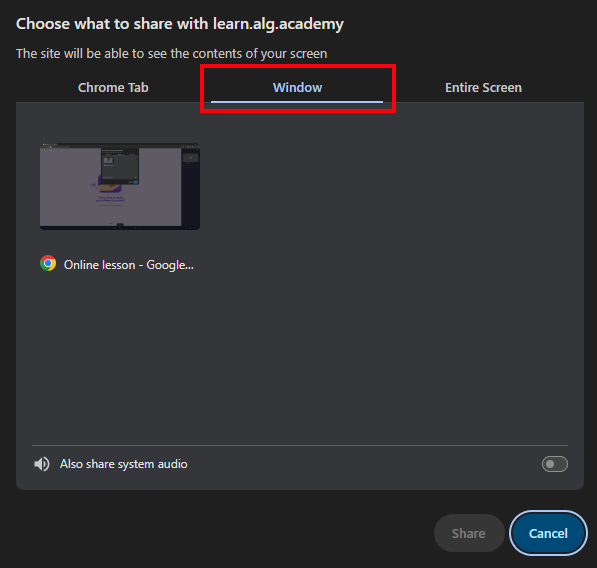
Seleccione qué área desea compartir:
Toda la pantalla: diríjase a la pestaña "Pantalla completa", haga clic en la ventana con el mismo nombre y luego pulse "Compartir".
Una ventana de programa específica (Navegador, Algo VSCode, Roblox, etc.): haga clic en la pestaña "Ventana", luego seleccione la pantalla del programa deseado y pulse "Compartir".
Una pestaña específica del navegador: seleccione "Pestaña de Chrome", haga clic en la pestaña deseada y luego pulse "Compartir".
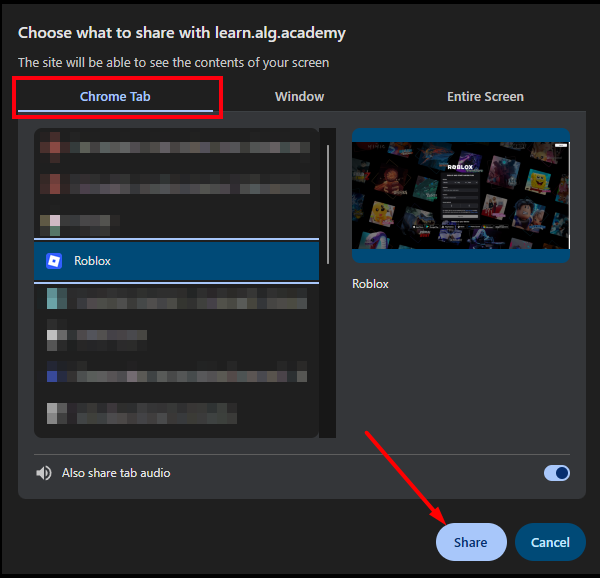
A veces el botón de compartir simplemente no cabe en la pantalla.
Para solucionarlo, aleje el zoom:
Para Windows: Utilice el atajo de teclado Ctrl + - o Ctrl + desplazar hacia abajo con la rueda del mouse.
Para Mac: ⌘ + -
Para macOS
1. En la esquina superior izquierda, seleccione el menú Manzana -> "Configuración del Sistema", diríjase a la sección "Privacidad y Seguridad".
2. Seleccione "Grabación de Pantalla":
3. Active el interruptor junto al navegador para permitirle grabar su pantalla:
A continuación se muestra un video que muestra todos los pasos descritos anteriormente.
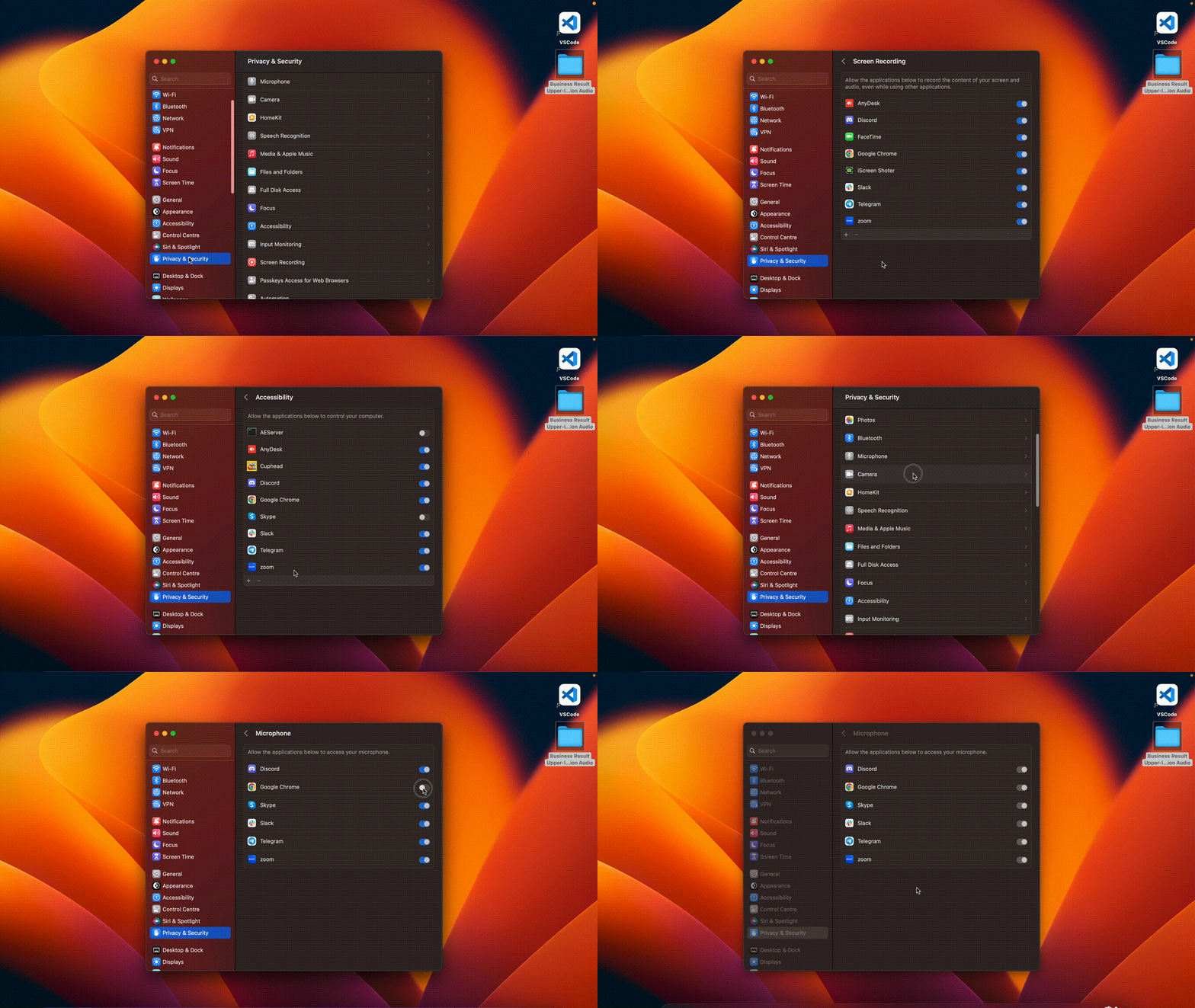
Después de esto, en algunos casos, es necesario reiniciar el sistema para que los cambios surtan efecto.
Si el uso compartido de pantalla aún no funciona y los permisos de grabación de pantalla ya estaban concedidos, intente deshabilitar estos permisos y volver a agregarlos.
Para Windows y Linux
Por lo general, no se requieren permisos adicionales para iniciar el uso compartido de pantalla en estos sistemas operativos.
Si aún ve un mensaje de error, intente actualizar la página y cerrar pestañas adicionales en su navegador.
Si estas acciones no ayudaron, debe verificar los siguientes puntos:
1. Asegúrese de que su computadora esté ejecutando Windows 11, o las últimas versiones de Linux, y de que la computadora y la conexión a Internet cumplan con los requisitos técnicos para PC y software.
2. The latest version of the Google Chrome browser must be installed on the computer.
3. During the online lesson, the following must be disabled on the PC: antivirus software and any other programs, as all of this puts a load on the PC and can cause issues and freezes.
4. Clear the browser cache and enter the online lesson from an Incognito tab:
Después de verificar todos los puntos, ingrese a la plataforma y luego entre en la sala en línea para comprobar si el uso compartido de pantalla funciona.
If screen sharing still hasn't started working and something has gone wrong, please contact Algorithmics technical support: