
Conexión remota
En situaciones en las que nuestras recomendaciones no ayudaron a resolver el problema, estaremos encantados de ayudarte y conectarnos de forma remota a tu computadora para solucionar personalmente el inconveniente o recopilar los datos necesarios para el equipo de desarrollo.
Programa para la conexión remota
Para la conexión remota utilizamos únicamente un programa: AnyDesk.

Este programa se instala con un solo clic y el especialista puede iniciar la conexión remota de inmediato.
Ten en cuenta que para la conexión remota se requiere una conexión a internet estable.
Velocidad: desde 30 Mbps.
Instalación del programa y conexión remota
Descarga el archivo del programa AnyDesk en tu dispositivo.
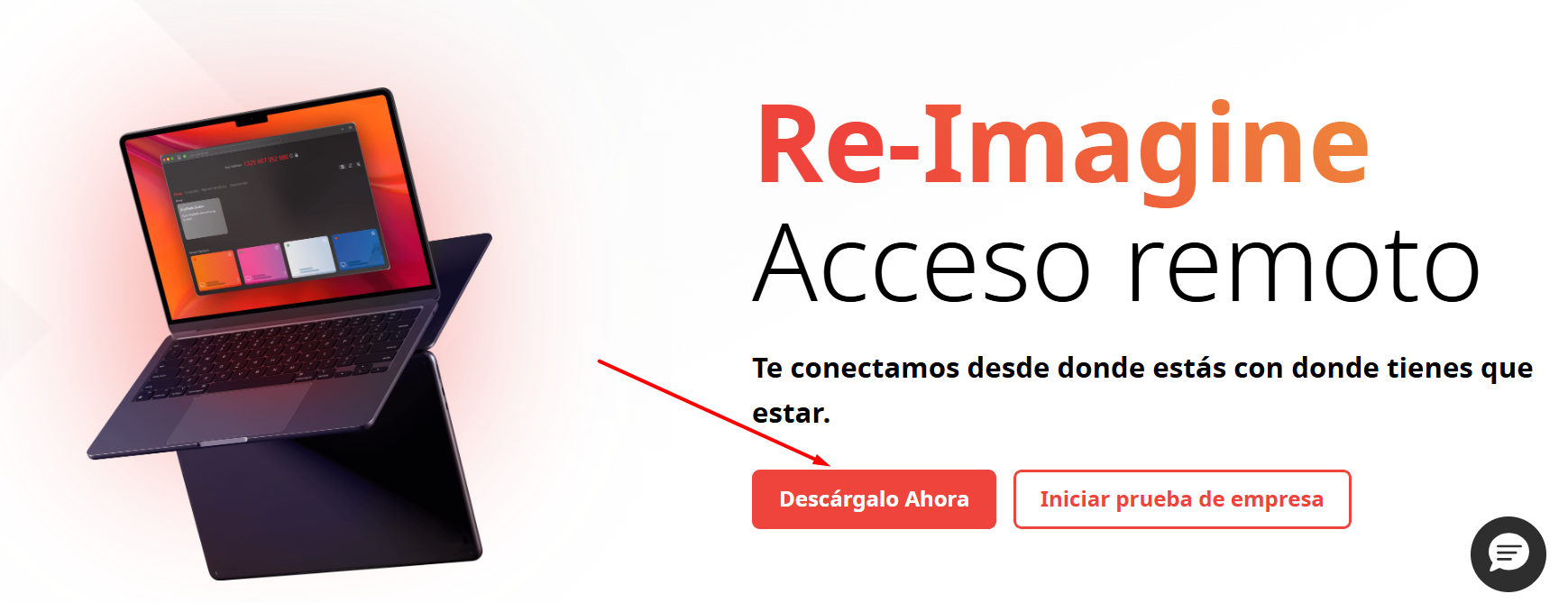
El sitio web detectará automáticamente tu sistema operativo.
Debes hacer clic en el botón "Download Now" en el centro de la pantalla, marcado con una flecha; después de esto comenzará la instalación del programa.
Una vez que la descarga de AnyDesk haya finalizado, ábrelo haciendo clic en la ventana emergente.
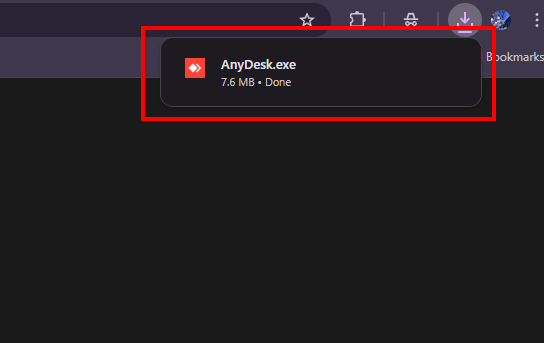
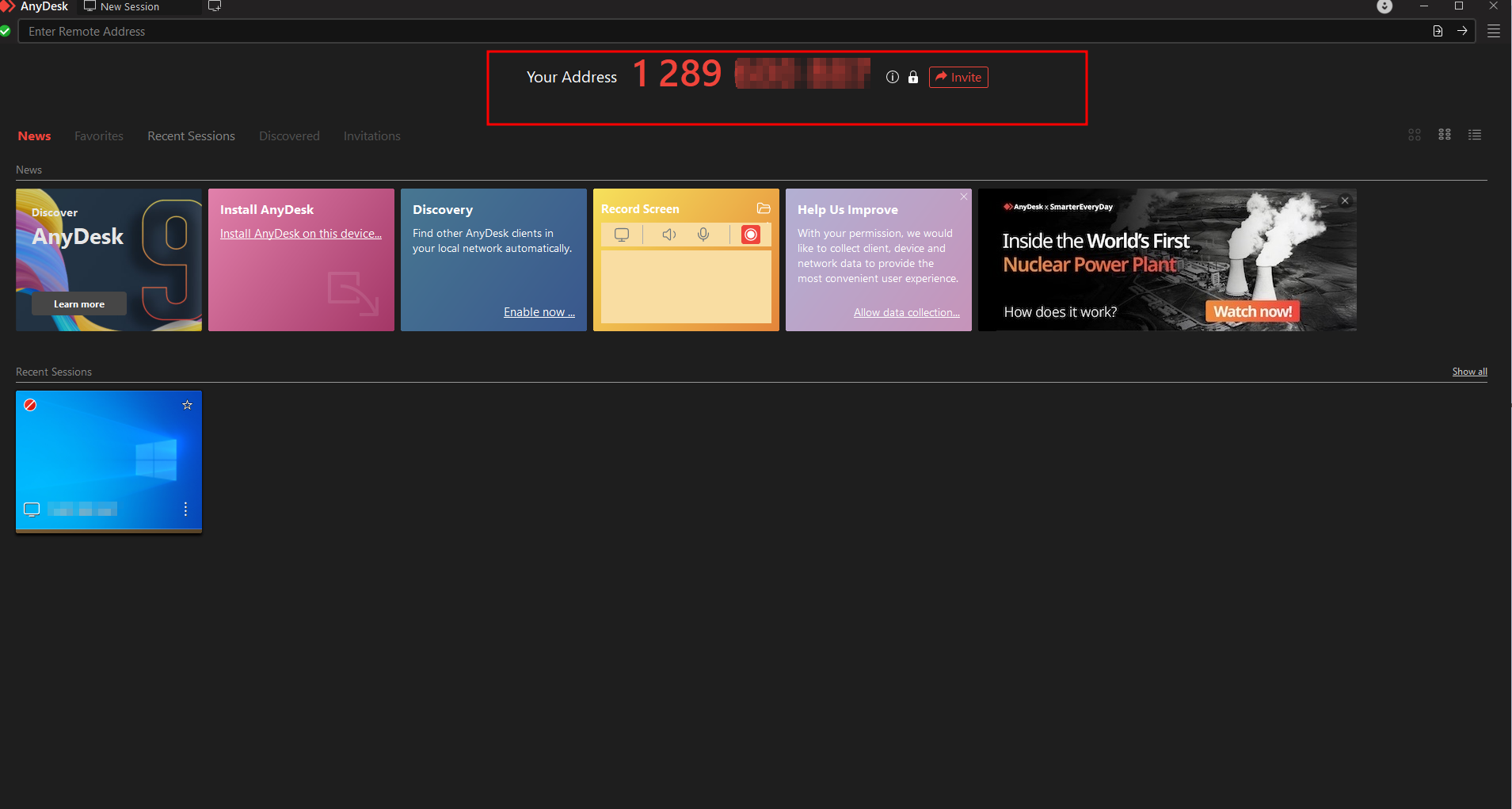
Para que la conexión remota sea posible, el programa debe estar ejecutándose.
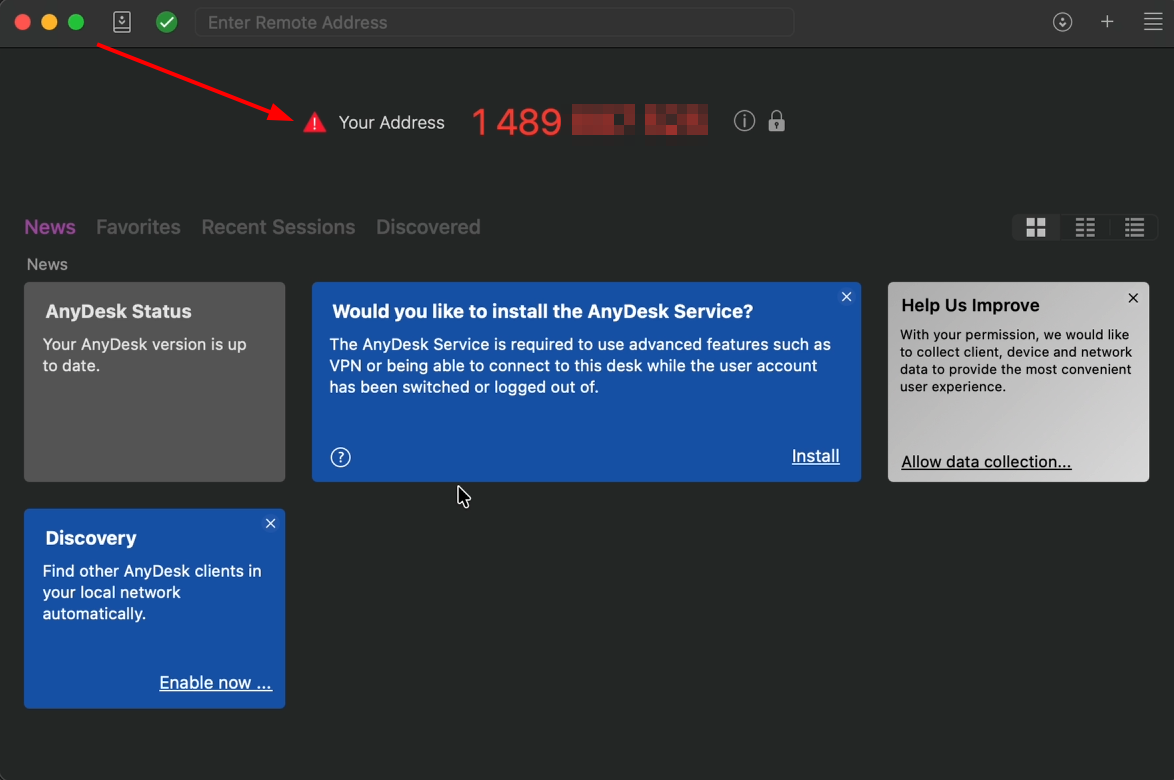
Tu Dirección se encuentra en la parte superior central del programa:
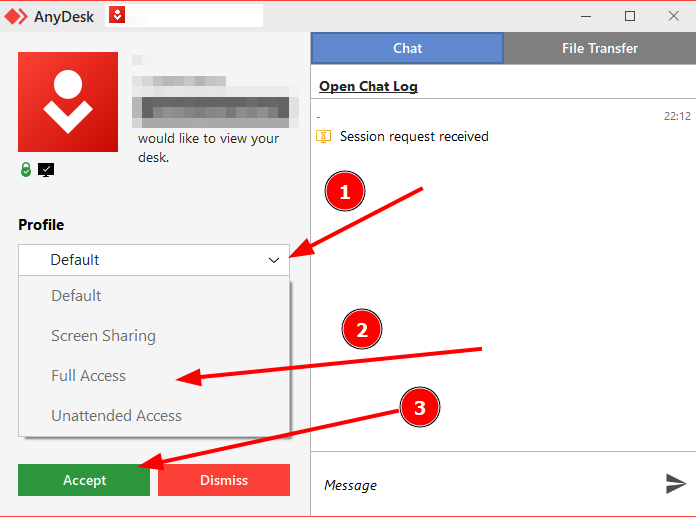
Para usar AnyDesk, necesitas proporcionar tu Dirección al especialista de soporte. Después de recibir la solicitud, configura el perfil de acceso para el agente otorgando acceso completo, como se muestra en la captura de pantalla. Esto es necesario para que el soporte técnico pueda utilizar por completo el dispositivo. Después de configurar el perfil, haz clic en el botón verde de aceptar.
Después de aceptar la solicitud, debes apartar el mouse para que el especialista pueda controlarlo, ya que los dispositivos de entrada se comparten.
¡Listo! El especialista realizará una verificación e intentará ayudarte a resolver tu solicitud.
MacOS
Para que AnyDesk funcione correctamente en macOS, la aplicación debe tener todos los permisos necesarios.
Al iniciar el programa, se abre una ventana que muestra los elementos que deben actualizarse.
Habilitar todos los accesos es obligatorio; de lo contrario, el programa no podrá funcionar correctamente.
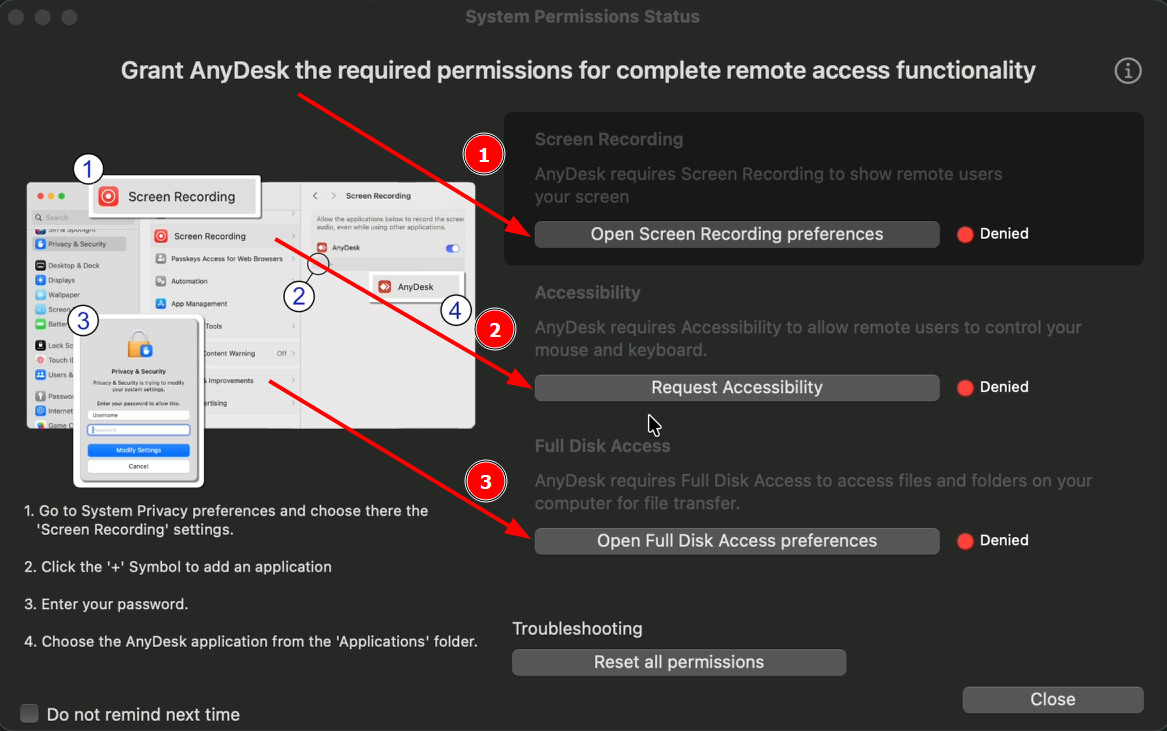
Grabación de pantalla
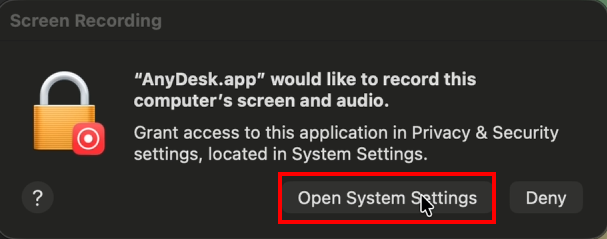
Al abrirlo, te pedirá que vayas a los ajustes.
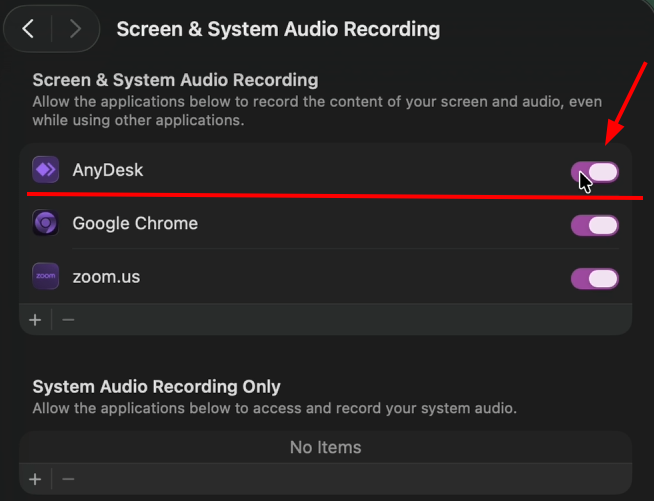
Cambia la opción al estado "Activado".
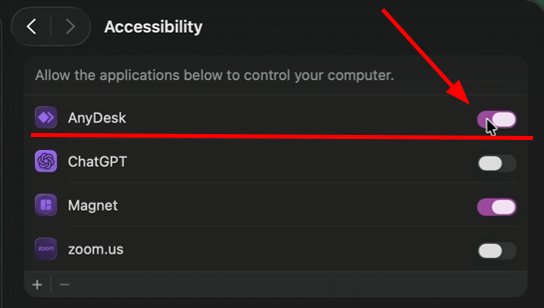
Accesibilidad
Cambia la opción al estado "Activado".
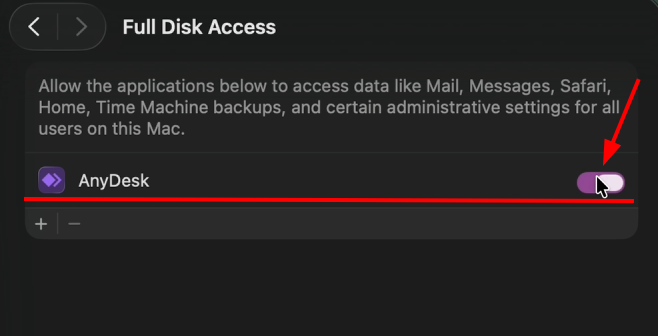
Acceso total al disco
Cambia la opción al estado "Activado".
Después de completar todos los pasos, verifica que el ícono ⚠️ ya no aparezca. Si sigue allí, haz clic en él y concede los permisos adicionales que solicite el programa.
Si aún así algo no funcionó, por favor escribe al soporte técnico; estaremos encantados de ayudarte.