
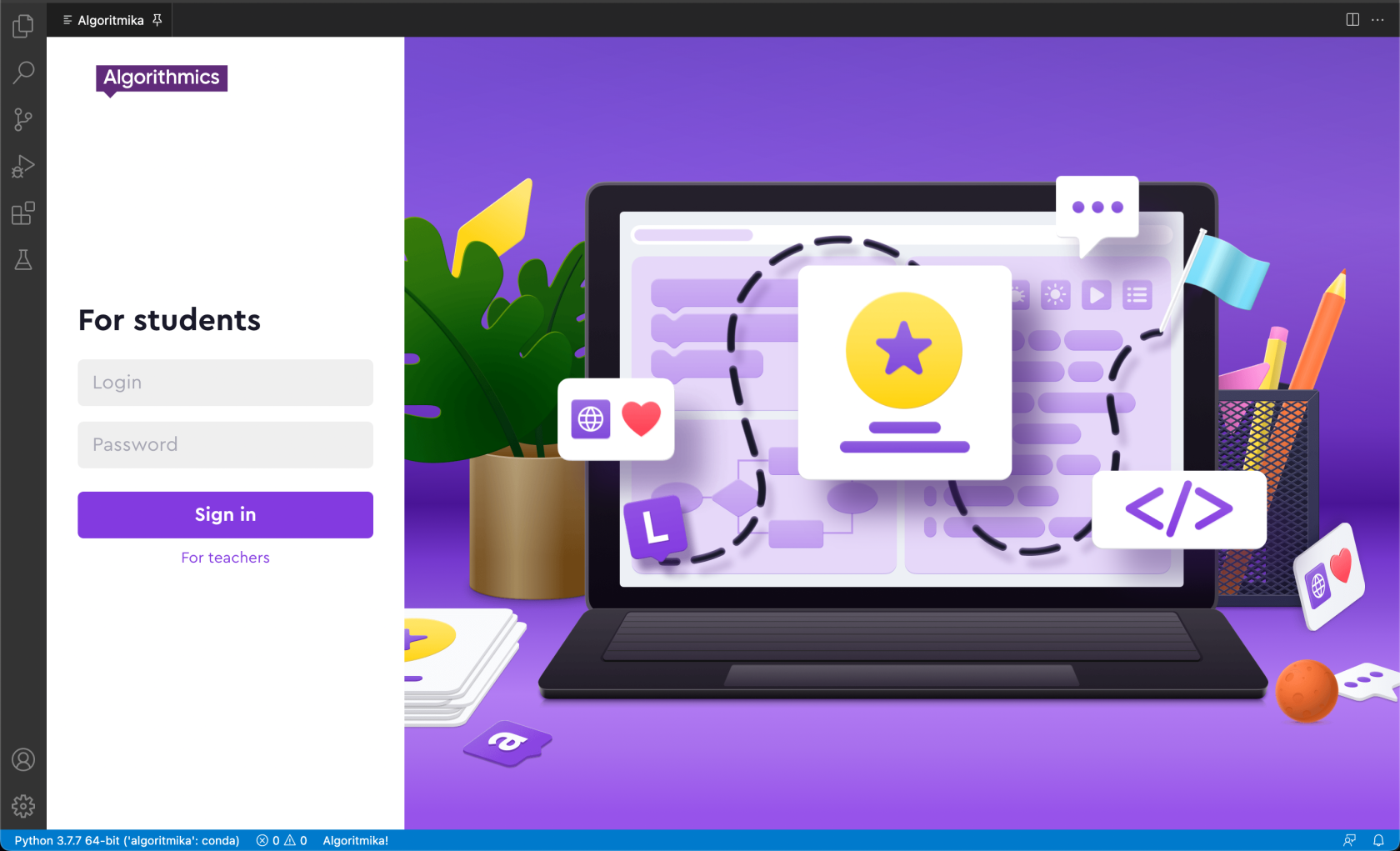
Si el programa está instalado correctamente, debería ver la ventana de inicio de sesión de la plataforma estudiantil:
No hay pantalla de inicio: ¿qué hacer?
Si el programa se congela en "Buscando actualizaciones", reinícielo — entonces debería aparecer la ventana de inicio de sesión.
Si esto no sucede, por favor verifique lo siguiente:
Estabilidad de la conexión a internet.
Actualidad de las extensiones instaladas.
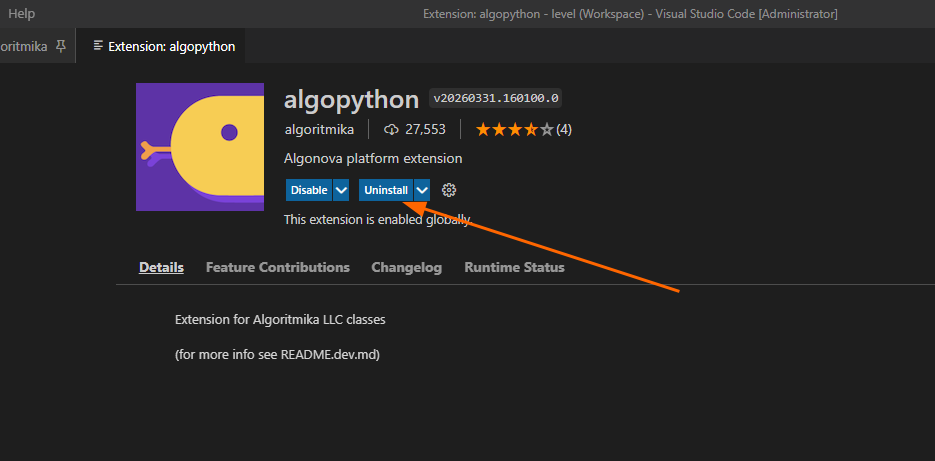
Si descubre que su extensión algopython está desactualizada, haga lo siguiente:
Asegúrese de tener instalada la última versión de Algo VSCode. Puede encontrar todos los instaladores actuales en la base de conocimiento:
Si su versión del programa está actualizada pero la extensión no — desinstale la extensión algopython actual haciendo clic en Desinstalar.
Reinicie Algo VSCode.
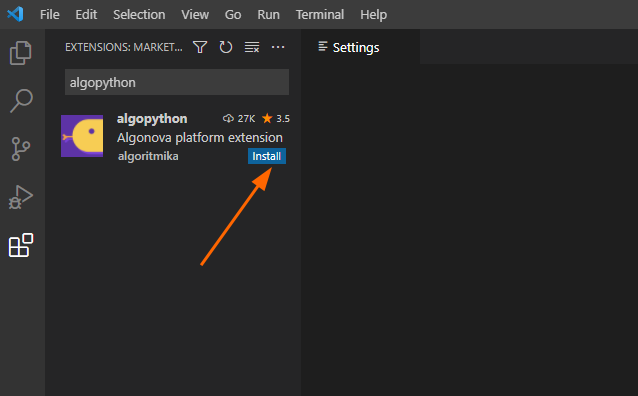
Regrese a la pestaña Extensiones y busque algopython.
Instale la extensión haciendo clic en Instalar.
Reinicie Algo VSCode nuevamente, abra la pestaña Extensiones y asegúrese de que esté instalada la última versión.
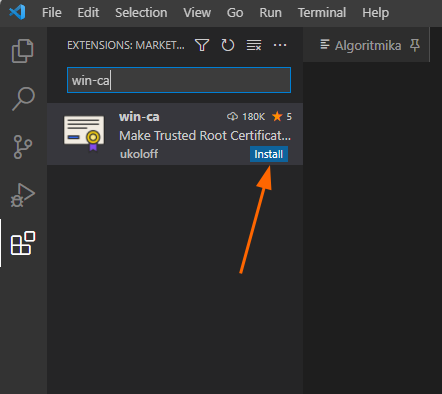
Otra posible causa del problema puede ser un certificado local de la plataforma de aprendizaje, que se utiliza durante la verificación de actualizaciones al iniciar el programa.
Instale una extensión más — win-ca.
Reinicie Algo VSCode.
Además, recomendamos realizar lo siguiente:
Asegúrese de que los servidores proxy estén desactivados. Esto puede causar problemas durante la verificación de actualizaciones.
Después de desactivar el proxy, reinicie el programa.Si su PC es de bajo rendimiento, intente cerrar todos los demás programas y servicios en línea, luego reinicie solo Algo VSCode.
Desactive su antivirus y reinicie el programa.
Si nada de lo anterior ayuda, reinstale completamente el programa, asegurándose de eliminar primero la versión anterior.
Veo el Error: "Error al actualizar la extensión"
Si, al iniciar el programa, ve el mensaje "Espere, verificando actualizaciones..." durante mucho tiempo y luego el error "Error al actualizar la extensión", siga estos pasos:

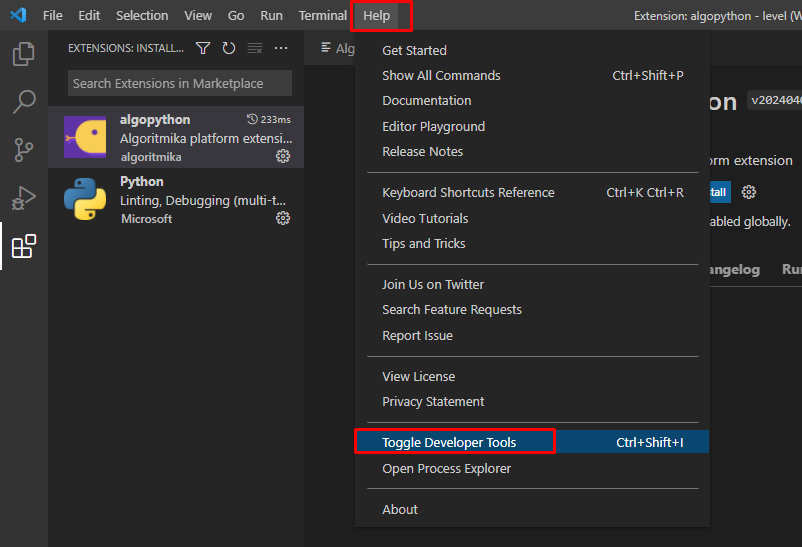
Abra la pestaña Ayuda → seleccione Herramientas de desarrollo.
En la ventana abierta, vaya a la pestaña Consola y verifique si aparece el siguiente mensaje: Error de actualización de extensión: Error: spawn cmd.exe ENOENT
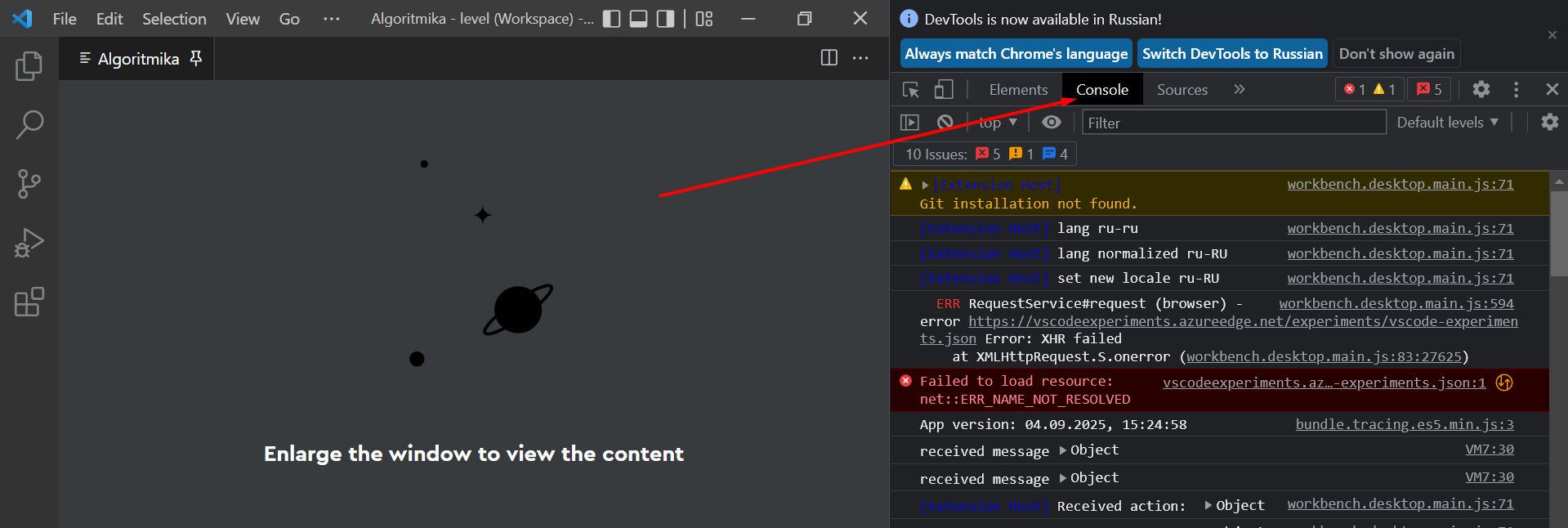
Solo si ve este mensaje de error específico, proceda con los siguientes pasos.
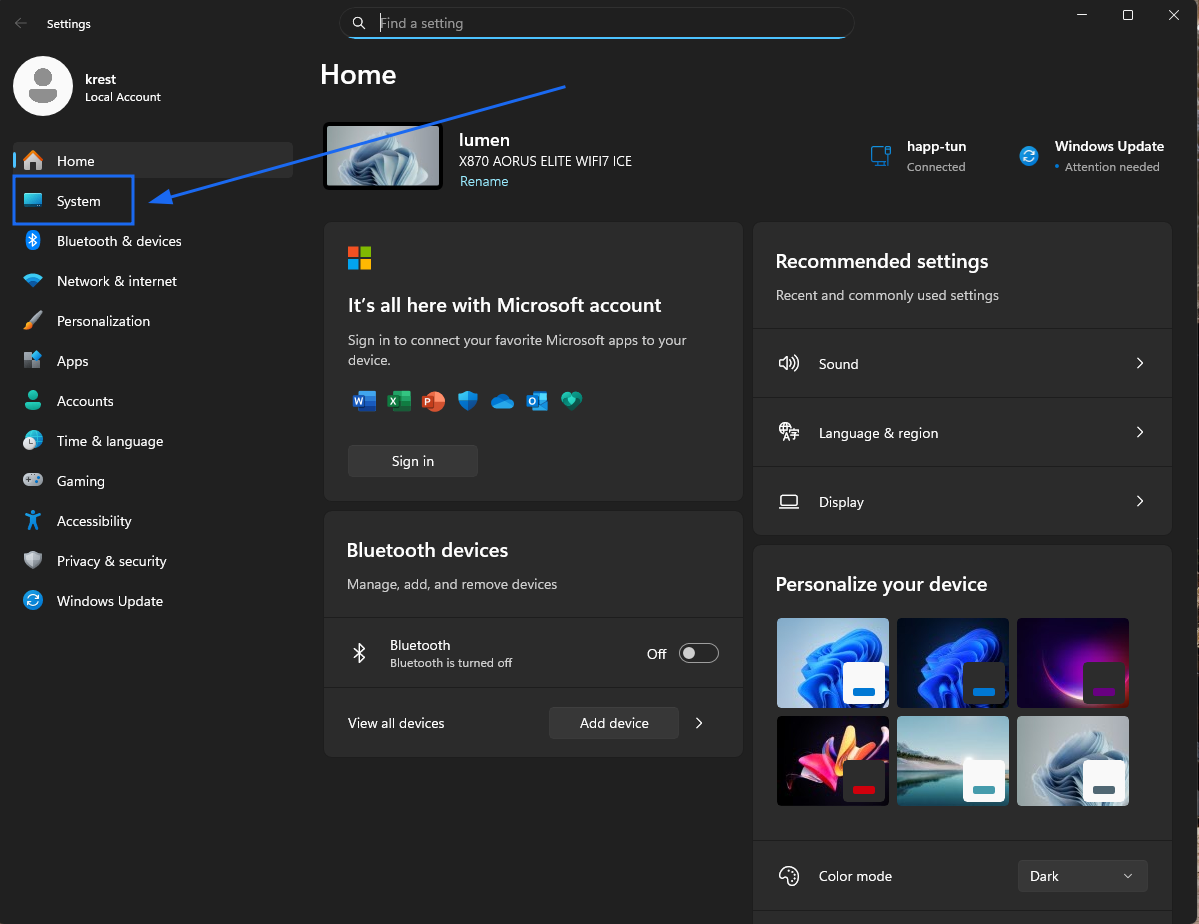
Use el atajo de teclado "Win + I" y diríjase a la sección "Sistema":
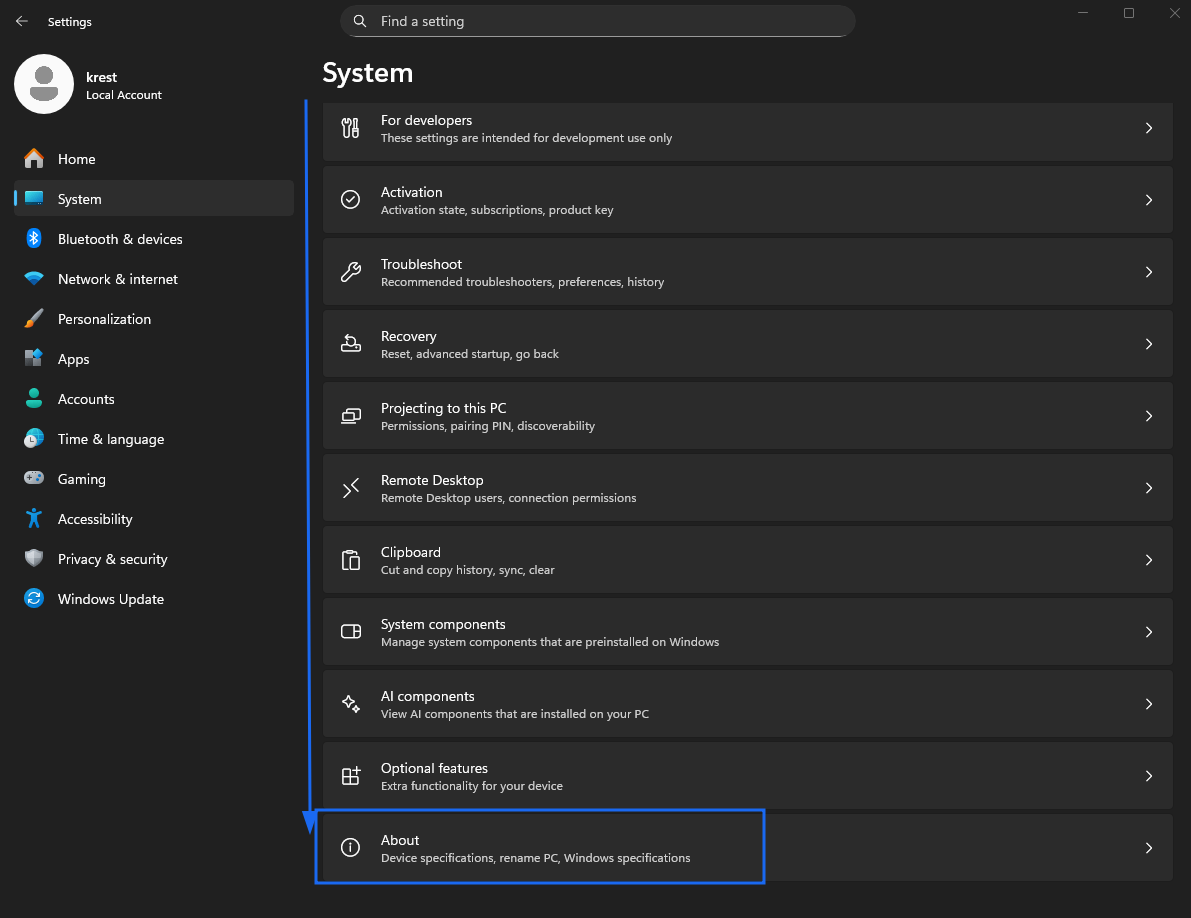
Desplácese por el menú que se abre hasta el elemento "Acerca de".
En la ventana del Sistema que se abre, haga clic en Configuración avanzada del sistema.

Vaya a la pestaña Opciones avanzadas y seleccione Variables de entorno.

En el bloque Variables del sistema, busque la variable Path y haga clic en Nuevo.
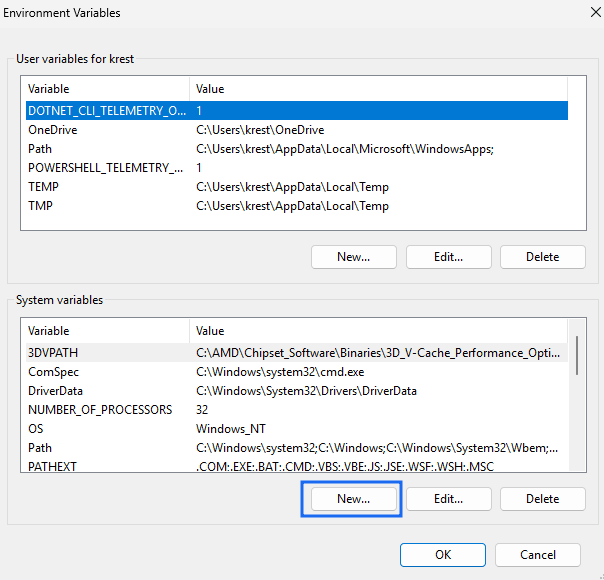
Ingrese el siguiente valor en el campo de entrada:
C:\Windows\system32y haga clic en Aceptar: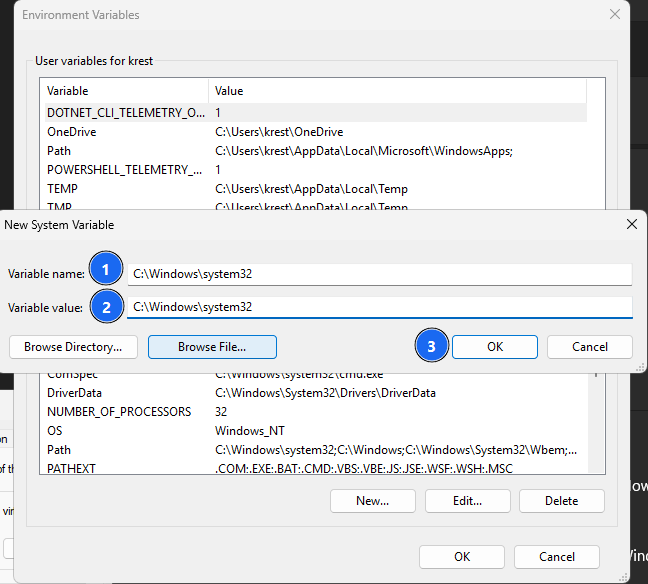
Inicie Algo VSCode nuevamente y compruebe si el programa funciona correctamente.
Si experimenta alguna dificultad, por favor contacte al Soporte Técnico de Algorithmics — estaremos encantados de ayudarle.