
Pantalla de diagnóstico
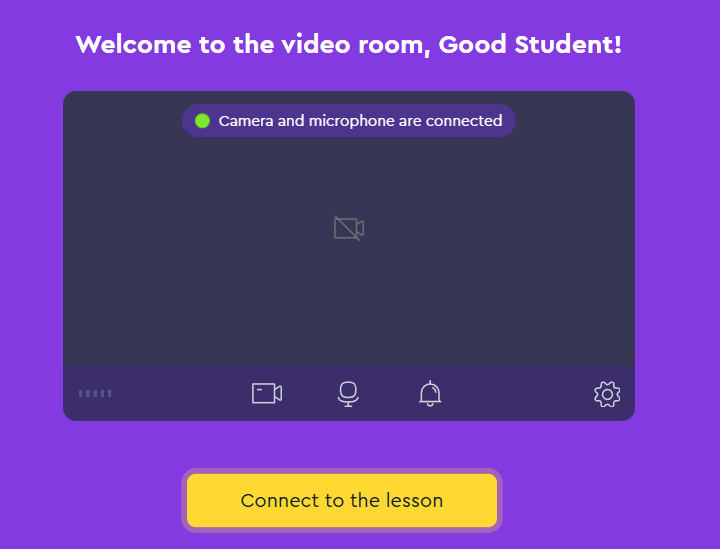
Después de ingresar al aula virtual desde la plataforma de aprendizaje, verá la pantalla de diagnóstico inicial donde, antes de conectarse a la lección, puede verificar su cámara y micrófono:
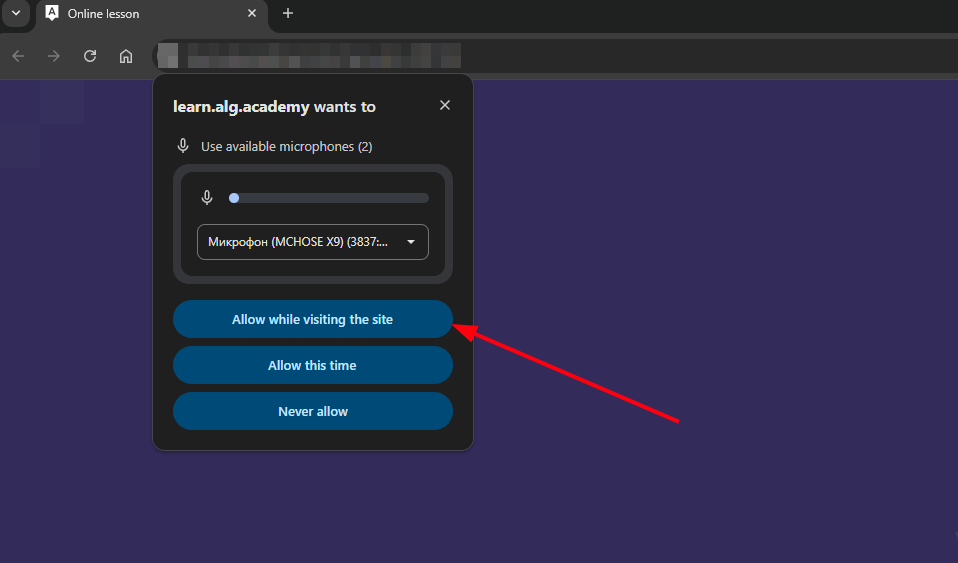
Si aparece una ventana emergente solicitando acceso a su cámara y micrófono al ingresar al aula virtual, haga clic en "Permitir mientras visita el sitio".
¡Sin este permiso, el micrófono y la cámara no funcionarán en la clase virtual!
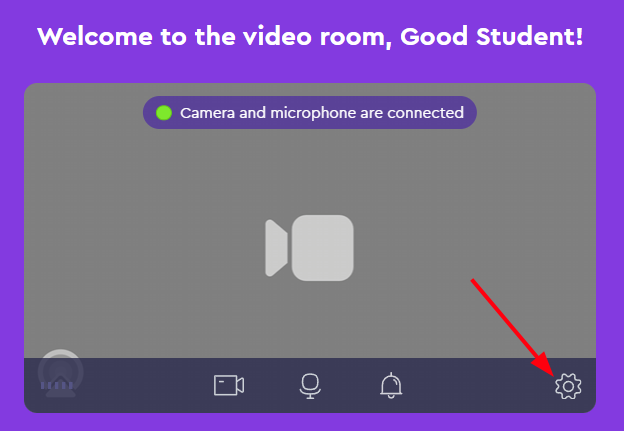
Puede seleccionar los dispositivos de micrófono y cámara si tiene varios conectados a su PC.

Antes de conectarse a la lección, también puede desactivar o activar el micrófono y la cámara. Para hacerlo, haga clic izquierdo en el icono del dispositivo correspondiente.
Lamentablemente, aún no tenemos la función "Elegir fondo" cuando un estudiante enciende su cámara, solo para el profesor.
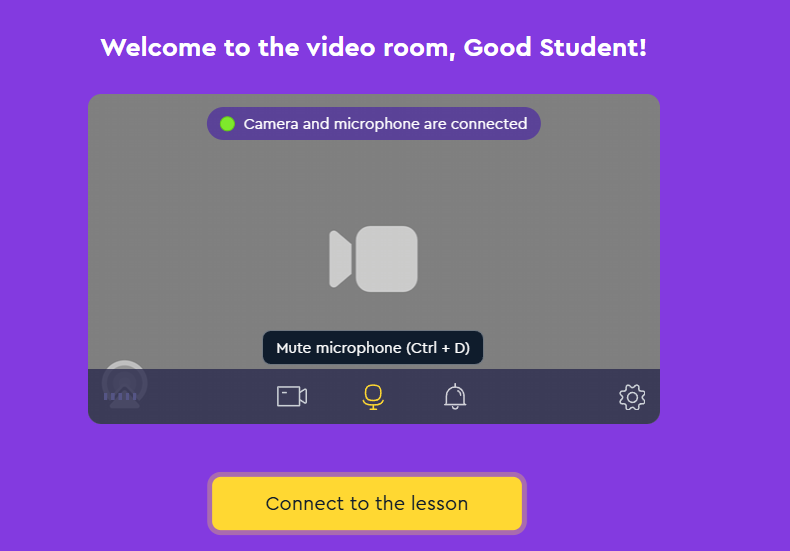
Verifique que su cámara y micrófono funcionen correctamente:

Si el micrófono o la cámara no funciona/no se conecta, consulte este artículo
Cuando esté listo, haga clic en "Conectarse a la clase".

Interfaz de la sala para estudiantes
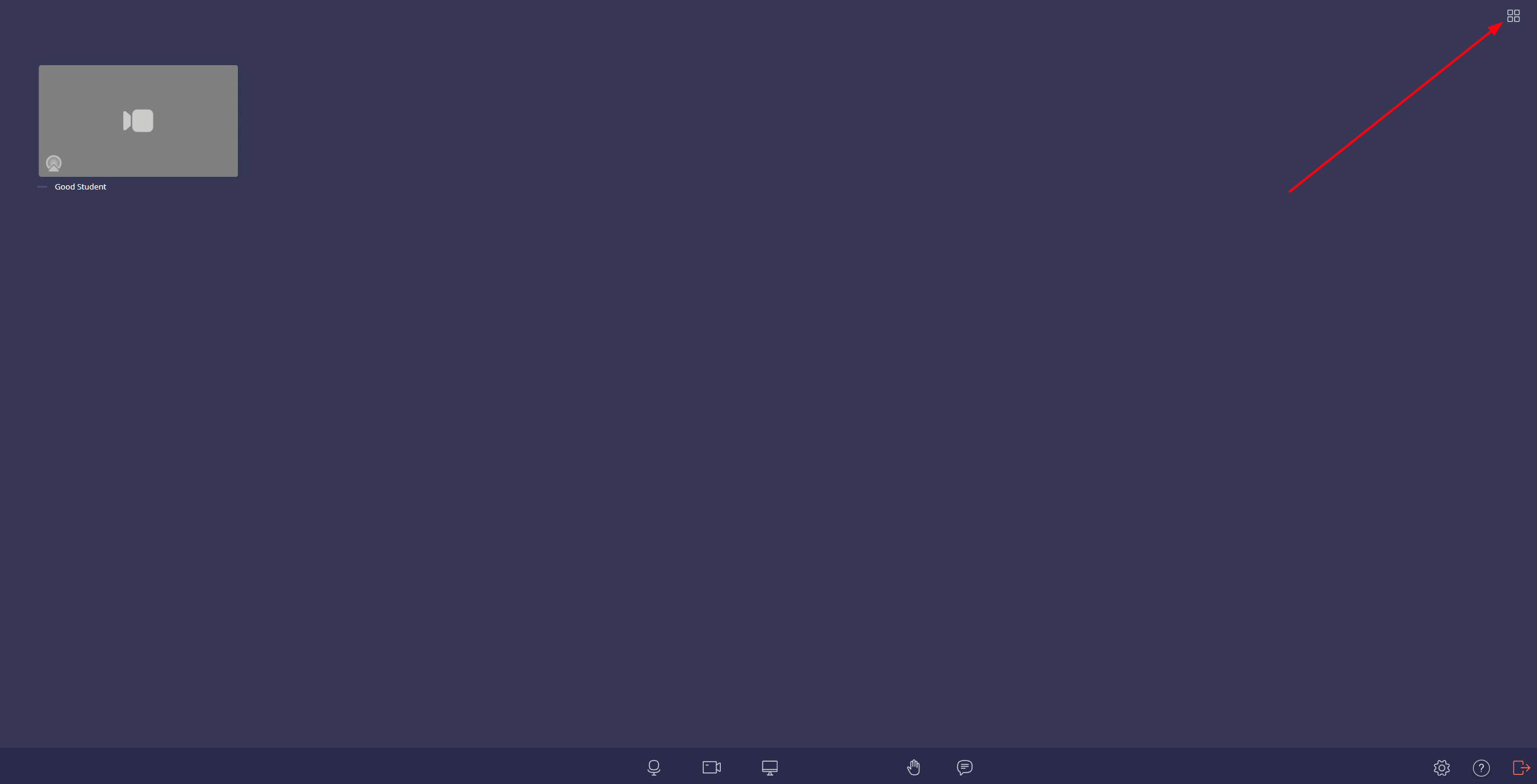
Al hacer clic en el botón de cuadrícula, puede cambiar la visualización de las pantallas de los participantes de la conferencia.
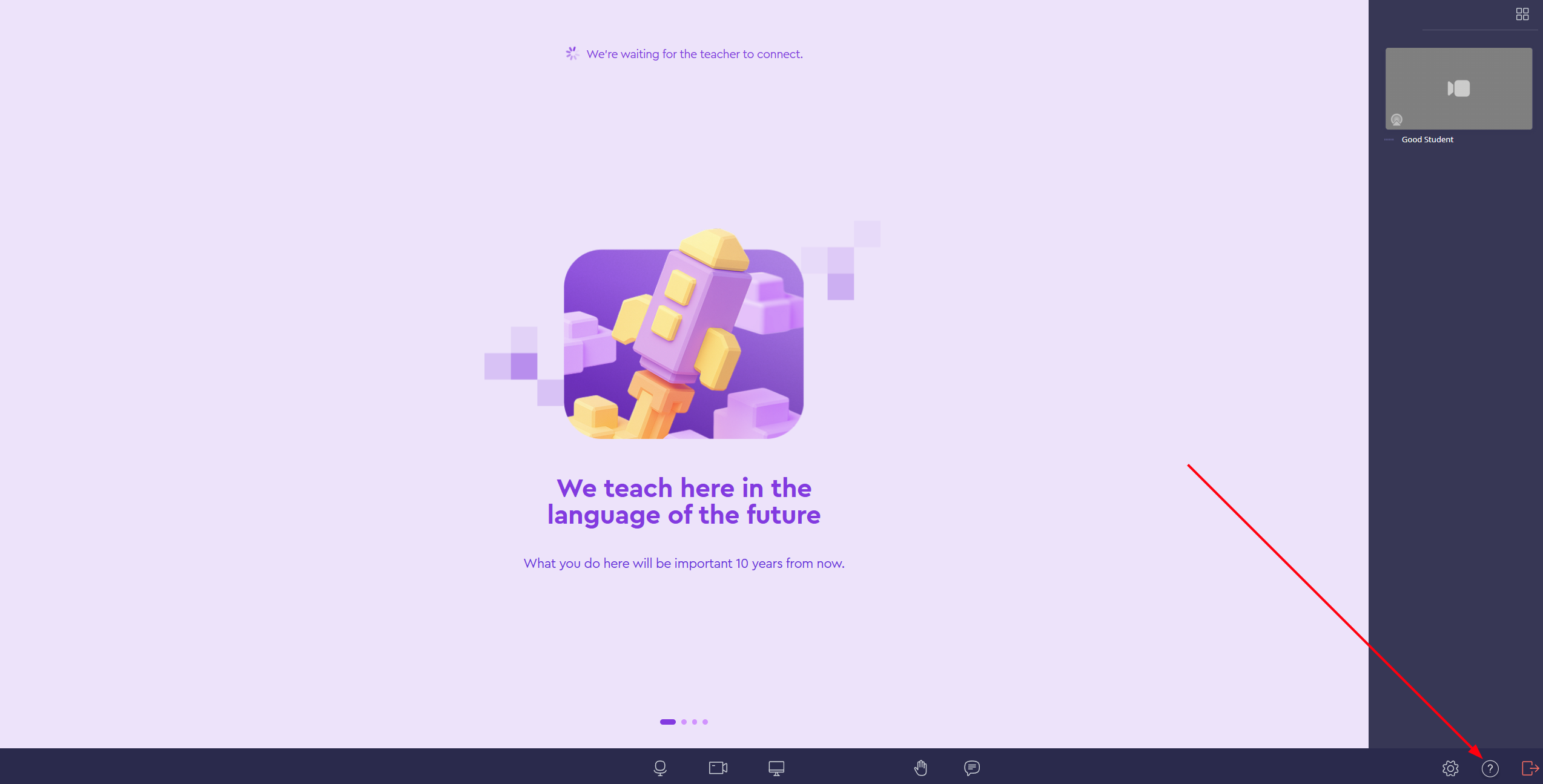
Al hacer clic en el botón "Ayuda", accederá a la Base de Conocimiento, a una página con respuestas a preguntas frecuentes sobre el aula virtual.
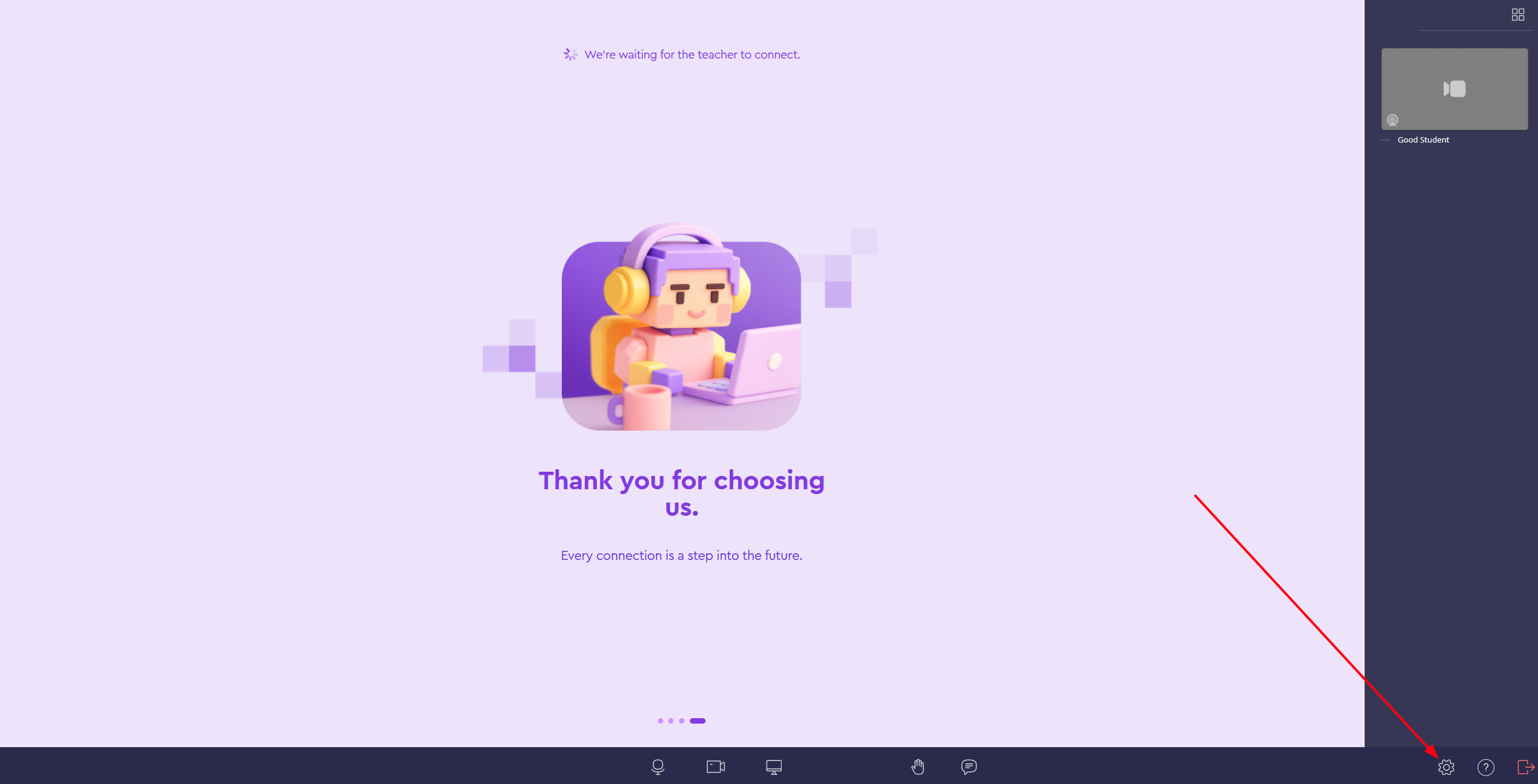
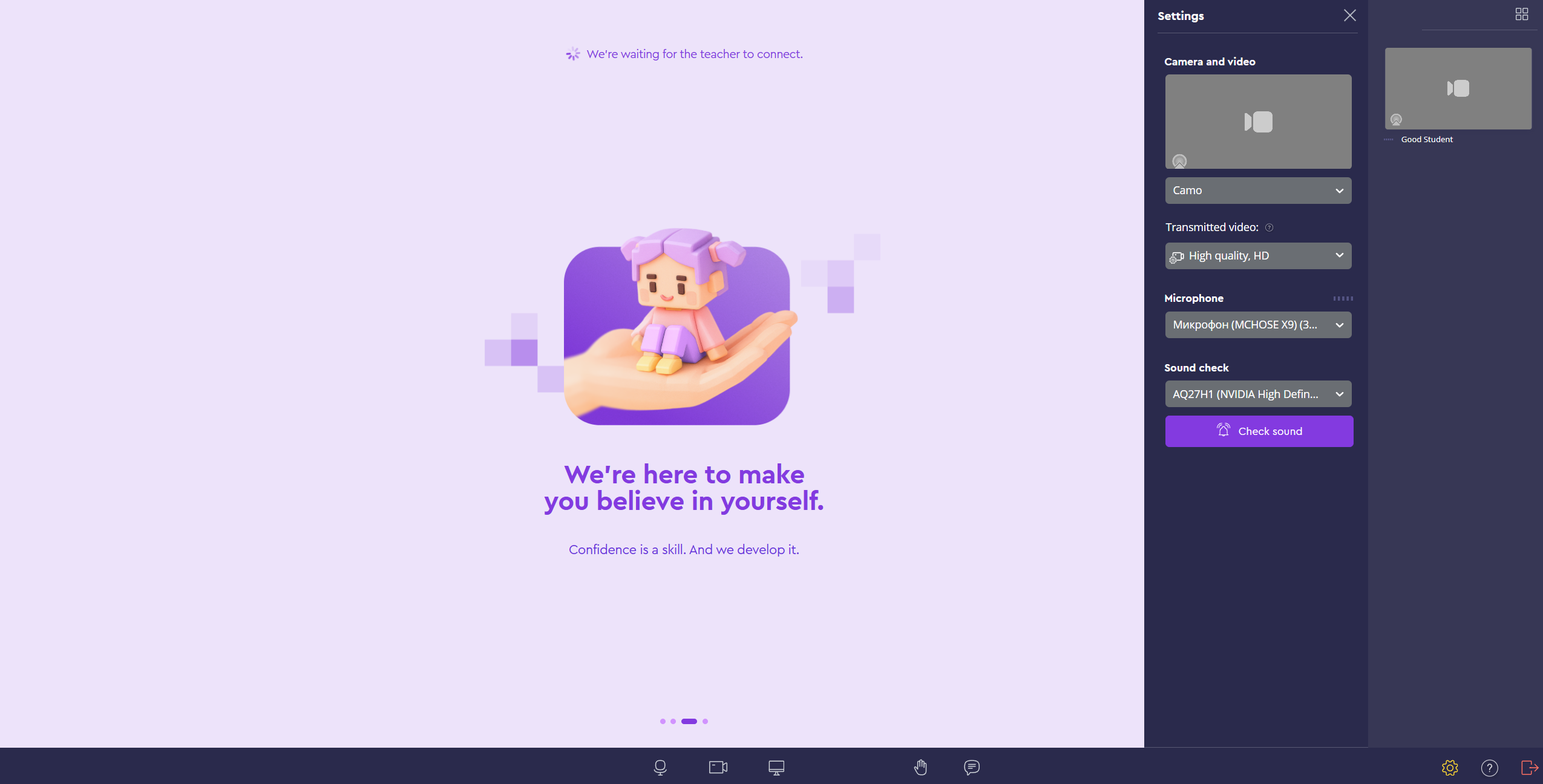
Al hacer clic en el botón "Abrir ajustes", puede verificar el sonido y cambiar los dispositivos de cámara y micrófono.
Para abrir el chat, haga clic en el icono del chat en la barra de menú inferior de la sala
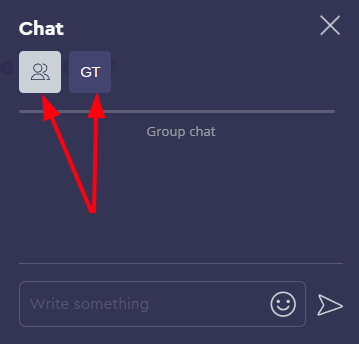
Puede escribir mensajes para todo el chat o en privado al profesor cambiando entre las pestañas correspondientes del chat.
Si desea hacer una pregunta, debe usar la función "Levantar la mano":
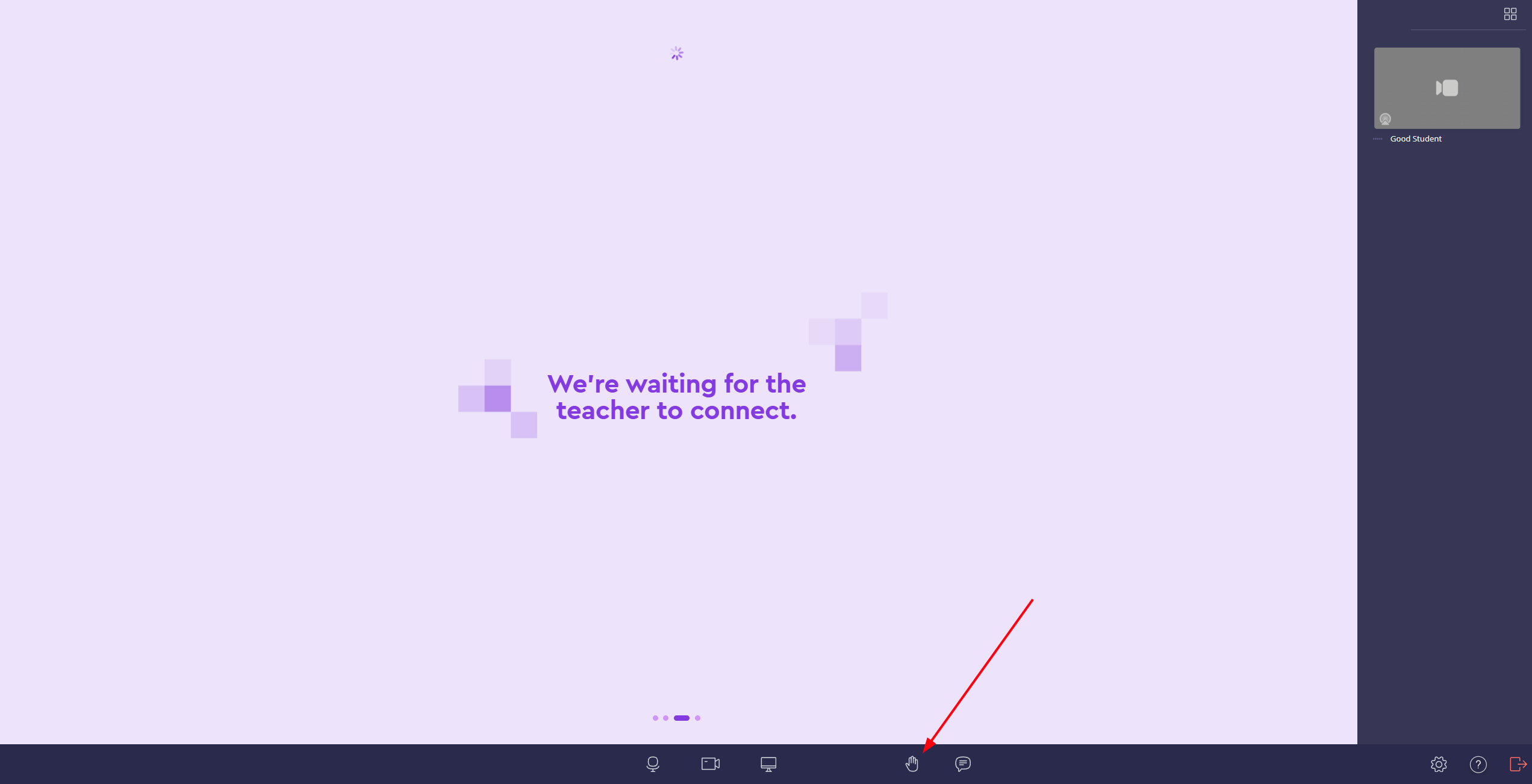
En este caso, el profesor verá un marco amarillo alrededor de su miniatura, así como una notificación en la esquina inferior izquierda de la pantalla. Levantar la mano también va acompañado de una señal de sonido para el profesor.
El marco desaparecerá cuando presione nuevamente el botón de mano levantada para bajarla.

Para salir de la conferencia, debe usar el botón "Salir de la sala" o simplemente cerrar la pestaña del aula virtual.

Compartir pantalla
Para comenzar a compartir pantalla, haga clic en el icono del monitor en la barra de menú inferior de la sala.
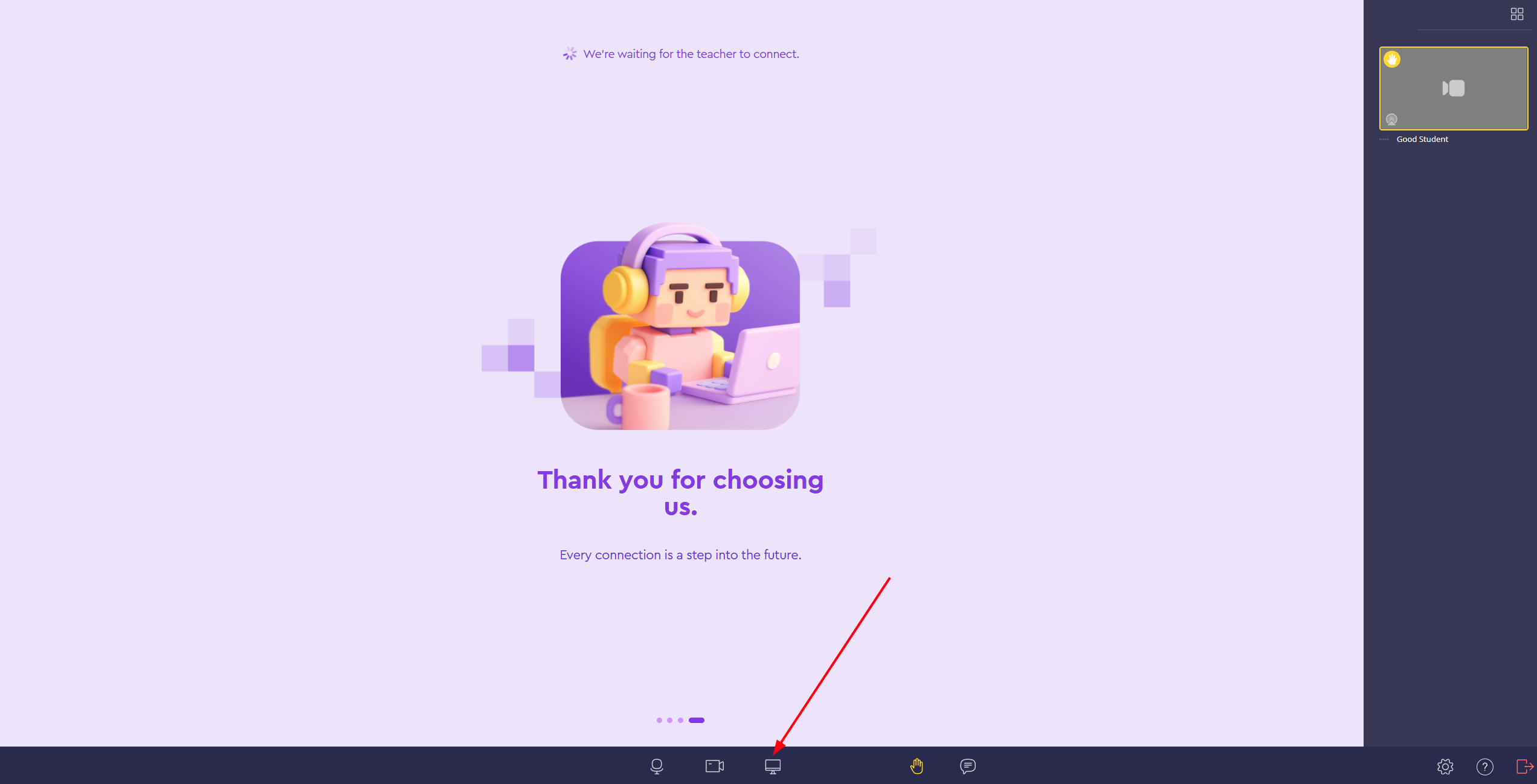
¿No tiene este botón o no funciona?
Después de hacer clic, podrá seleccionar qué área desea compartir:
Para compartir toda su pantalla, vaya a la pestaña "Pantalla completa", haga clic en la ventana con el mismo nombre y luego haga clic en "Compartir".
Si desea que todos los participantes escuchen el sonido que se reproduce en su PC, active el interruptor "Compartir también el audio del sistema".
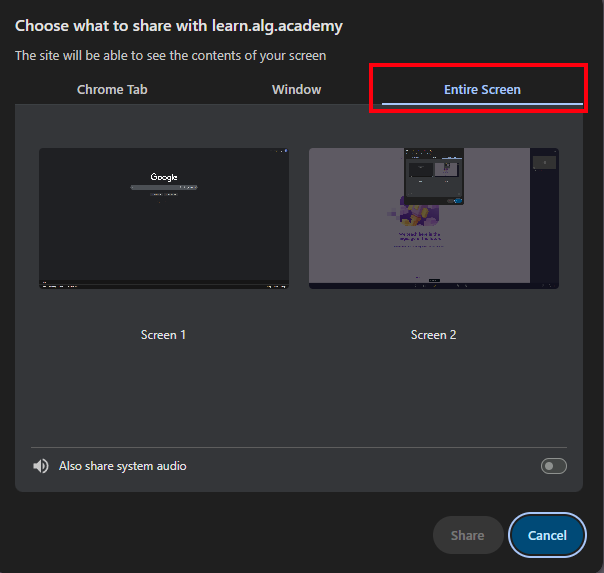
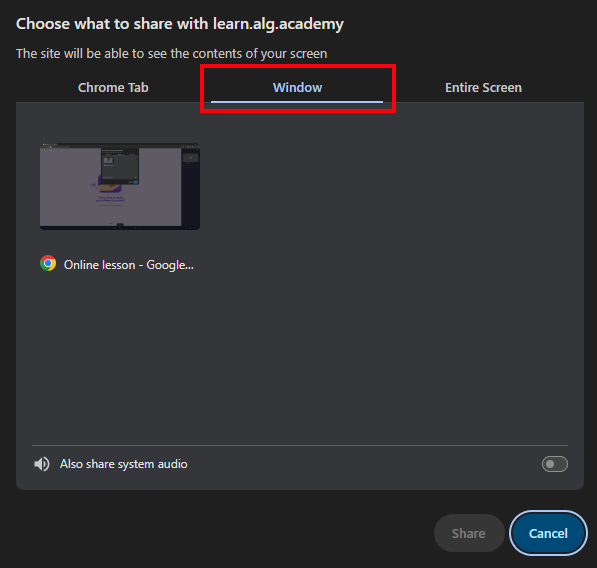
Para compartir una ventana específica de un programa (Navegador, Algo VSCode, Roblox, etc.), haga clic en la pestaña "Ventana", luego seleccione la pantalla del programa deseado y haga clic en "Compartir".
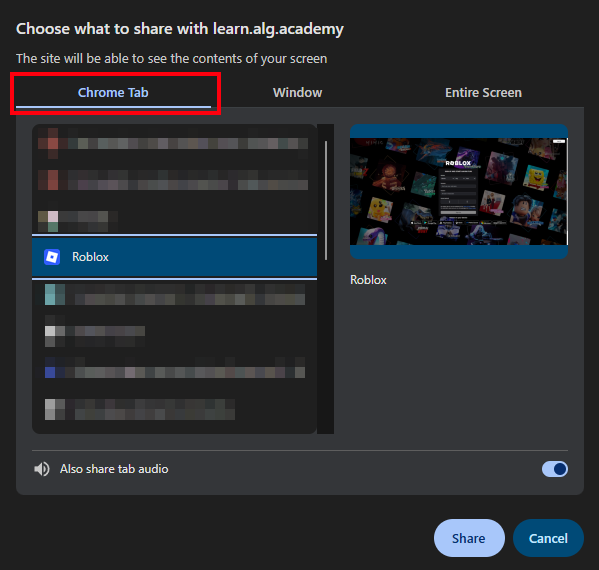
Para compartir una pestaña específica del navegador, seleccione "Pestaña de Chrome", haga clic en la pestaña deseada y luego haga clic en "Compartir".
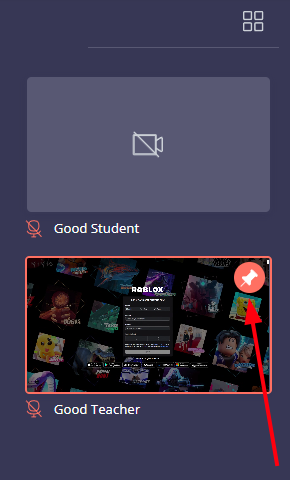
Para todos los estudiantes, la transmisión del profesor está fijada en la pantalla principal por defecto.
Si está experimentando dificultades con el aula virtual, por favor contacte al soporte técnico de Algorithmics.